
Nell'era delle tecnologie digitali, quando i dati governano il mondo, gli strumenti per il loro trattamento diventano una parte indispensabile del lavoro quotidiano. Google Sheets è un potente servizio online per la creazione e la modifica di documenti elettronici, sostituendo il consueto Excel.
Nel 2026, questo strumento è evoluto grazie all'integrazione dell'intelligenza artificiale Gemini, che consente di creare formule complesse, analizzare modelli e generare visualizzazioni sulla base di semplici richieste. Se sei un principiante nell'uso dei dati o stai cercando un modo per ottimizzare i processi in Excel, questo articolo ti aiuterà a capire come creare una tabella online, utilizzando funzioni di base e avanzate. Esamineremo i passaggi per la creazione, esempi di applicazione e raccomandazioni affinché tu possa lavorare in modo il più efficace possibile con questa applicazione gratuita di Google.
Google Sheets è perfetto per chi apprezza l'accessibilità e desidera organizzare il lavoro collaborativo. A differenza del tradizionale Microsoft Excel, qui tutto avviene online, senza bisogno di installare software. Puoi aprire file da qualsiasi dispositivo, modificarli in tempo reale con i colleghi e utilizzare estensioni speciali per l'automazione.
Per i marketer, i manager e i freelance, questa è un'opportunità per elaborare rapidamente informazioni, costruire report e analizzare metriche. Se gestisci i social media, Google insieme a Postmypost ti aiuterà nella pianificazione dei contenuti.
Cos'è Google Sheets e perché sceglierlo nel 2026
Google Sheets o fogli Google — è un'applicazione online per lavorare con tabelle elettroniche, facente parte dell'ecosistema Google Workspace. Permette di creare, modificare e condividere documenti contenenti dati, formule e grafici, proprio come Excel.
Nel 2026, il servizio si è arricchito di nuove funzionalità basate sull'IA, come Gemini, che semplifica la creazione di tabelle: basta inserire una richiesta come "crea tabelle per la gestione delle spese", e il sistema genererà una struttura pronta. Questo rende Google Sheets più accessibile per i principianti (cosa che non si può dire di Excel), mentre gli utenti esperti apprezzano l'integrazione con BigQuery per elaborare grandi volumi di dati.

Rispetto a Excel, Google Sheets vince in termini di accesso online: non c'è rischio di perdere file, tutto viene salvato automaticamente nel cloud. Microsoft Excel richiede installazione ed è adatto per il lavoro offline, ma nel 2026 Google offre i migliori strumenti per la modifica collaborativa — fino a 100 persone possono lavorare contemporaneamente.
Inoltre, Sheets è gratuito per uso personale, il che lo rende ideale per le piccole imprese (mentre Excel richiede un abbonamento a pagamento). Se stai cercando un modo per creare tabelle online senza spese aggiuntive, questa è la scelta ottimale. A coloro per cui la tabella online è parte del lavoro SMM, consigliamo di dare un'occhiata all'articolo Strumenti AI per SMM nel 2026: cosa funziona realmente e cosa porta via tempo, dove discutiamo dell'integrazione degli strumenti AI per la pianificazione dei contenuti sui social media.

Una delle caratteristiche chiave è la modalità offline: tramite un'estensione per Chrome o un'app mobile, puoi modificare file senza internet, e le modifiche si sincronizzano al momento della connessione, cosa impossibile con il consueto Excel. Nel 2026 sono state aggiunte funzionalità come SHEET e SHEETS, che rendono più semplice la navigazione in progetti complessi online — aiutano a gestire più fogli all'interno di un unico documento.
Come creare una tabella in Google Sheets: guida passo passo
Creare una tabella online in Google Sheets è più semplice di quanto sembri — non è più difficile che in Excel. Prima di tutto, devi accedere al tuo account Google — se non ne hai uno, registrati gratuitamente su gmail.com. Questo ti darà accesso a tutti i servizi Google, compreso Sheets. Vai sul sito sheets.google.com o tramite Google Drive (drive.google.com), dove puoi creare nuovi documenti.
-
Accesso all'account. L'accesso richiederà l'inserimento dell'email e della password. Se sei già autenticato nel browser, il sistema ti reindirizzerà automaticamente.
-
Nella pagina principale, fai clic sull'icona "+", come in Excel, per creare una tabella vuota. Oppure seleziona un modello dalla galleria — ad esempio, "Budget" o "Piano di progetto". Questo ti permetterà di creare strutture pronte senza partire da zero.
 AI-ассистент отвечает в комментариях и сообщениях так, будто это живой менеджерБыстро, естественно, без пропусковУзнать подробнее
 -
Rinomina il file facendo clic su "Nuova tabella" nell'angolo in alto a sinistra. Inserisci un nome che rifletta il contenuto, ad esempio "Report vendite 2026".
-
Inizia a inserire dati, come in Excel. Le celle sono indicate da lettere (colonne) e numeri (righe), come A1 o B5. Per la formattazione, utilizza la barra degli strumenti, simile all'interfaccia di Excel: modifica il font, aggiungi bordi o colori.
-
Non è necessario salvare le modifiche, poiché tutto avviene automaticamente online (non dovrai ricreare nulla in seguito). Per il lavoro collaborativo, fai clic su "Impostazioni di accesso" nell'angolo in alto a destra e condividi il link.
Questo processo richiede minuti, e puoi già lavorare con i dati. Nel 2026, grazie a Gemini, creare una tabella è diventato ancora più semplice: nella barra laterale inserisci una richiesta e l'IA genererà formule o grafici. Se importi da Excel, basta caricare il file tramite "File" > "Importa". Ai principianti si consiglia di iniziare a creare semplici compiti, come la gestione delle spese, per familiarizzare con l'interfaccia.
Funzioni di base di Google Sheets per un lavoro efficace
Dopo aver capito come creare fogli Google online, passiamo alle basi del lavoro. Google Sheets consente di manipolare i dati tramite strumenti semplici, proprio come Excel.
-
Aggiungi righe e colonne online. Seleziona una cella, fai clic con il tasto destro e scegli "Inserisci riga sopra" o "Colonna a sinistra". Per eliminare — in modo analogo, "Elimina riga".
-
Formattazione dei dati. Nel menu "Formato", scegli il tipo — numero, data, valuta. Questo aiuterà ad evitare errori nei calcoli. Ordinamento e filtro online semplificano l'analisi: in "Dati" > "Ordina intervallo", ordina in ordine alfabetico o per valori. I filtri (cono nel titolo) consentono di nascondere righe non necessarie, mostrando solo quelle pertinenti.
-
Formattazione condizionale online. In "Formato" > "Formattazione condizionale", imposta le regole, ad esempio, colora le celle di rosso se il valore è inferiore a 100. Questo visualizza i problemi nei dati. Non dimenticare di fissare: "Vista" > "Fissa" — durante lo scorrimento Google Sheets fissa in posizione l'intestazione.
Esempio: crea una tabella per la gestione delle vendite. Nella colonna A — prodotti, B — prezzi, C — quantità. In D inserisci la formula =B2*C2 per calcolare il totale, trascina verso il basso — ed è fatto. Questi passaggi di base consentono di creare documenti funzionali rapidamente.

Funzionalità avanzate: formule, grafici e integrazioni
Google Sheets nel 2026 offre funzioni avanzate per un'analisi approfondita, a differenza di Excel. Le formule iniziano con "=", ad esempio =SOMMA(A1:A10) per sommare. Con Gemini, creare calcoli complessi è diventato più semplice: l'IA propone opzioni come =AI("calcola il valore medio"). Funzioni come VLOOKUP cercano dati in altre tabelle, mentre IF consente di creare condizioni.
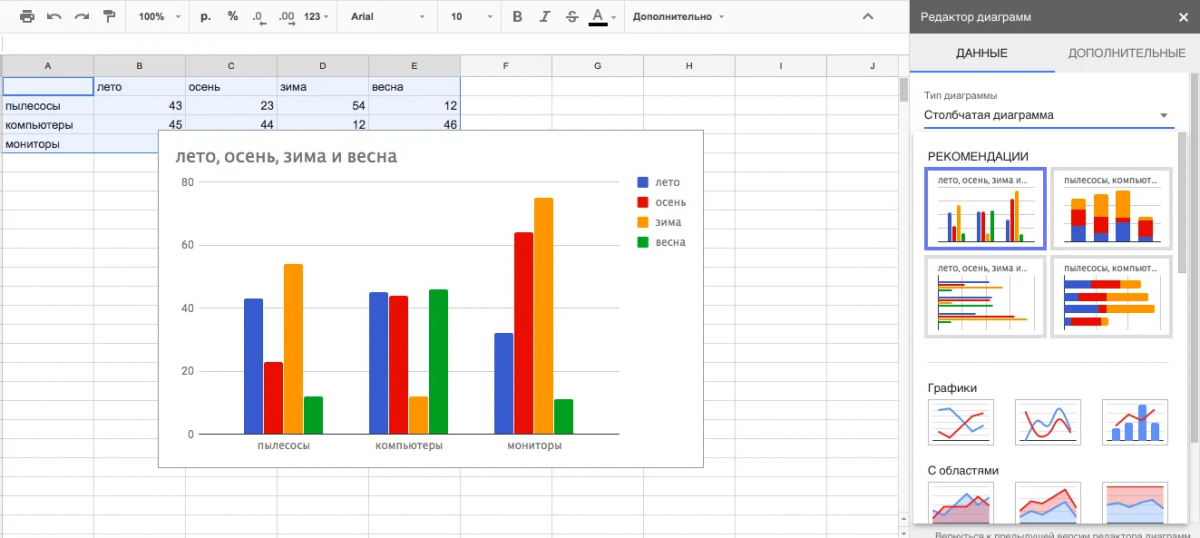
I grafici visualizzano le informazioni. In "Inserisci" > "Grafico" scegli il tipo — a barre o a torta. Gemini può crearli automaticamente su richiesta. Le tabelle pivot (in "Dati" > "Tabella pivot") raggruppano i dati, mostrando totali per categorie.
Le integrazioni online possono creare nuove opportunità. Collega Google Forms per raccogliere risposte direttamente nel foglio o BigQuery per grandi dati. Per i marketer, è utile la connessione con Google Analytics — esporta metriche di traffico. Nel servizio Postmypost, che semplifica la gestione dei social media, puoi utilizzare Google Sheets per esportare piani di contenuto.
Ad esempio, un foglio Google con post, date e hashtag può essere importato in Postmypost per la pubblicazione automatica (o lavora direttamente in Postmypost, che è molto più semplice e veloce). Questo farà risparmiare tempo e aumenterà l'efficienza. Leggi di più sul sito.

I macro automatizzano la routine. In "Estensioni" > "Macro" registra una sequenza di azioni e avviala con un solo clic. Nel 2026 sono state aggiunte funzioni per gestire i fogli, ad esempio, calcolando il loro numero nel file.
Consigli e raccomandazioni per lavorare con Google Sheets
Per non solo creare rapidamente, ma anche sfruttare al massimo Google Sheets, segui raccomandazioni collaudate.
-
Organizza i dati in modo logico, utilizza fogli separati per diversi set, rinominandoli. Proteggi intervalli importanti in "Dati" > "Fogli protetti", per evitare modifiche accidentali.
-
Le scorciatoie da tastiera accelerano il lavoro: Ctrl+C per copiare, Ctrl+Z per annullare. Se il foglio Google è grande, utilizza filtri e segmentazioni — questo ti permetterà di trovare rapidamente informazioni. Controlla regolarmente la cronologia delle modifiche nell'angolo in alto a destra, per monitorare le modifiche dei colleghi e non creare ulteriore caos.
-
Evita errori comuni: fissa i collegamenti nelle formule con $ (come A$1), affinché non cambino quando copi. Per importare da Excel, verifica la compatibilità delle formule. Se i dati sono grandi, utilizza la modalità "Tabelle collegate" per l'integrazione con fonti esterne.
Nel 2026, Sheets pone l'accento sull'IA: sperimenta con Gemini per generare idee. Per gli specialisti SMM, consigliamo di studiare ulteriormente Tendenze SMM 2026: checklist + istruzioni su come integrarle nella strategia già oggi.

In conclusione, Google Sheets nel 2026 non è solo un foglio, ma uno strumento completo per lavorare con i dati online. Con Sheets puoi creare progetti complessi, analizzare informazioni e collaborare con il team. Se gestisci i social media, utilizza Postmypost per automatizzare e non solo. Leggi di più qui.