Discord соңғы жылдары тек ойыншылар үшін чат емес, одан да көп нәрсеге айналды. Бүгінгі таңда бұл миллиондаған пайдаланушыларды — стримерлер мен киберспортшылардан бизнес-командалар мен білім беру қауымдастықтарына дейін біріктіретін қуатты байланыс платформасы. Серверлердің икемді параметрлері, ыңғайлы боттар, басқа қызметтермен интеграция Discord-ты онлайн-коммуникацияның әмбебап құралы етеді.
Егер сіз Discord-тан бас тартуды шешсеңіз, әлеуметтік желілерде уақытты қысқарту, басқа платформаға көшу немесе қызмет сізге қажет емес болғандықтан, оны дұрыс жою маңызды. Екі нұсқа бар: бағдарламаны жай ғана жоюға болады, ал сіздің деректеріңіз серверлерде қалмасын десеңіз, профильді толық жоюға болады. Discord-ты қалай жою керектігін анықтайық.
Discord-ты корзинаға жіберу жеткіліксіз, неге?
Көптеген пайдаланушылар бағдарламаны жою — бұл оны корзинаға жылжыту екенін ойлайды. Бірақ Discord, көптеген заманауи бағдарламалар сияқты, өзінен кейін параметрлер, кэш және уақытша файлдар қалдырады. Егер оларды жоймасаңыз, олар орын алып немесе жеке деректерді сақтап қалуы мүмкін.
Discord-ты компьютерден жою
Мессенджерді дұрыс жою үшін тек бағдарламаны деинсталлировать ету ғана емес, сонымен қатар барлық қосымша файлдардан, тіпті уақытша файлдардан құтылу маңызды. Бұл деректердің жүйеде қалуы критикалық ақаулар тудырмаса да, сол компьютерде кейінгі бағдарламаларды орнату кезінде проблемаларға әкелуі мүмкін.
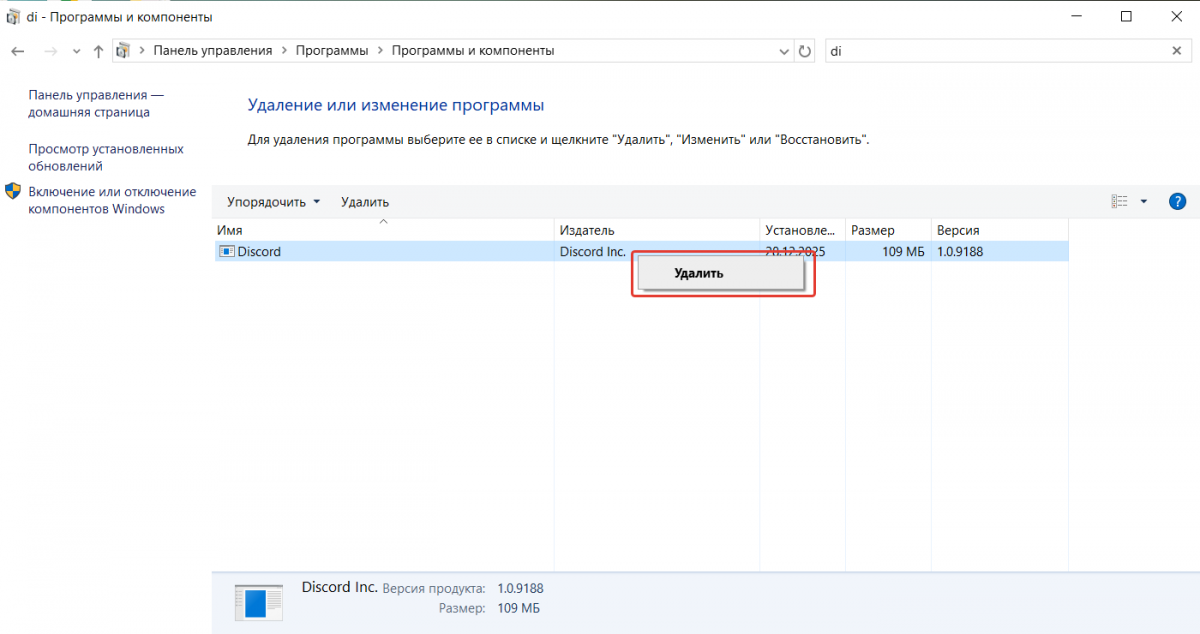
Discord-ты компьютерден қалай жоюға болады? «Басқару панеліне» — «Бағдарламалар мен компоненттер» бөлімінде кіріп, тізімнен Discord-ты табыңыз да, «Жою» батырмасын таңдаңыз.
Тазалау бағдарламалары арқылы жою
Мессенджерді әдеттегі жою оның артында уақытша файлдар мен қалдықтар қалдырады, олар уақыт өте келе жиналып, орын алып, компьютердің өнімділігін төмендетеді.
Осы жағдайда Discord-ты компьютерден қалай толық жоюға болады? Жүйені толық тазарту үшін кәсіби құралдарды қолдану жақсы: CCleaner, Revo Uninstaller немесе IObit Uninstaller. Бұл утилиталар жүйені терең деңгейде сканерлеп, тіпті қалдық деректерді жояды, осылайша ПК-нің жұмысын оңтайландырады.
Discord-ты телефоннан жою
Смартфондарда процесс оңай, бірақ мұнда да нюанс бар. Телефоннан Discord-ты қалай жою керектігін айтамыз.
-
Android: Иконкаға ұзақ басу → Жою. Қосымша, қосымша параметрлерінде кэшті тазалауға болады.
-
iOS: Иконканы басып тұру → Бағдарламаны жою. Дегенмен, егер синхронизация қосулы болса, деректер iCloud-та сақталуы мүмкін.
Смартфондарды, компьютерлер сияқты, «цифрлық қоқыстан» тазарту үшін арнайы утилиталар арқылы тазалауға болады. Стандартты жоюдан айырмашылығы, олар тек бағдарламаны ғана емес, сонымен қатар оның уақытша файлдарын, кэшін және басқа жасырын деректерді де жояды.
Бұл тек жадта орын үнемдемейді, сонымен қатар жүйені жеңілдетеді, енді құрылғының ресурстары босқа жұмсалмайды. Егер сізге барынша мұқият тазарту қажет болса, Easy Uninstaller, Revo Uninstaller Mobile немесе Root Uninstaller-ды байқап көріңіз. Олар тапсырманы встроенные құралдардан жақсы орындайды.
Discord-тағы аккаунтты қалай жою
Егер сіз тек бағдарламаны жойып қана қоймай, профильді толық жойғыңыз келсе.
Discord-тан аккаунтты қалай жоюға болады?
-
Discord-ты ашыңыз.
-
Баптаулар (Пайдаланушы параметрлері) белгішесін басыңыз.
-
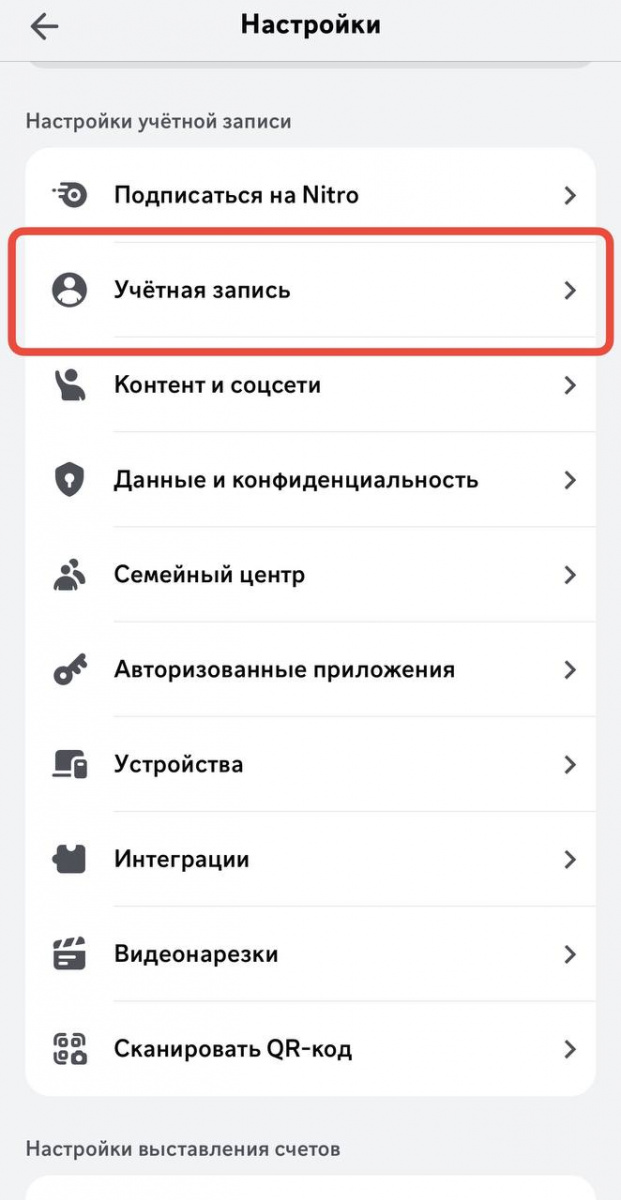
«Есептік жазба» бөлімінде өтіңіз
-
«Есептік жазбаны өшіру» (уақытша өшіру) немесе «Есептік жазбаны жою» батырмасын басыңыз.

Discord-та жариялауды автоматтандыру
Егер сіз бұл әлеуметтік желіні жұмыс немесе жарнама үшін пайдалансаңыз, сізге Discord-та автоматты постинг қажет болады. Біздің Postmypost қызметіміз посттарды арналар мен чаттарға күндер мен тіпті апталарға алға жоспарлауға мүмкіндік береді.
Біз Discord-ты қалай жою керектігін қарастырдық. Көріп отырғаныңыздай, бұл өте оңай. Егер сіз өз шешіміңізге сенімді болсаңыз – әрекет етіңіз. Бірақ егер күмәніңіз болса, уақытша өшіруді таңдау жақсы. Осылайша, сіз хат алмасу тарихын және қауымдастықтарға қол жетімділікті сақтайсыз, бірақ Discord-ты пайдалануды тоқтата аласыз.