
Цифрлық технологиялар дәуірінде, деректер әлемді басқарған кезде, оларды өңдеуге арналған құралдар күнделікті жұмыстың ажырамас бөлігіне айналуда. Google Sheets - электрондық құжаттарды жасау және өңдеу үшін қуатты онлайн қызмет, бұрынғы Excel-ді алмастырады.
2026 жылы бұл құрал жасанды интеллект Gemini интеграциясының арқасында дамыды, ол күрделі формулаларды жасауға, заңдылықтарды талдауға және қарапайым сұраулар негізінде визуализация жасауға мүмкіндік береді. Егер сіз деректермен жұмыс істеуде жаңашыл болсаңыз немесе Excel-де процестерді оңтайландырудың жолын іздесеңіз, бұл мақала онлайн кесте жасауды, негізгі және жетілдірілген функцияларды қолдануды түсінуге көмектеседі. Біз кесте жасаудың қадамдарын, қолдану үлгілерін және ұсыныстарды қарастырамыз, осылайша сіз Google-дің бұл тегін қосымшасымен барынша тиімді жұмыс істей аласыз.
Google Sheets қолжетімділікті бағалайтын және бірлескен жұмысты ұйымдастыруды жоспарлайтындарға өте ыңғайлы. Дәстүрлі Microsoft Excel-ден айырмашылығы, мұнда барлық процесс онлайн түрде жүзеге асады, бағдарламалық қамтамасыз етуді орнатудың қажеті жоқ. Сіз файлдарды кез келген құрылғыдан аша аласыз, оларды әріптестермен нақты уақытта өңдей аласыз және автоматтандыру үшін арнайы кеңейтімдерді пайдалана аласыз.
Маркетологтар, менеджерлер және фрилансерлер үшін бұл ақпаратты тез өңдеу, есептер құру және метрикаларды талдау мүмкіндігі. Егер сіз әлеуметтік желілермен айналысатын болсаңыз, онда Google Postmypost-пен бірге контентті жоспарлауда көмектеседі.
Google Sheets дегеніміз не және 2026 жылы оны неге таңдау керек
Google Sheets немесе google кестелері — бұл Google Workspace экожүйесіне кіретін электрондық кестелермен жұмыс істеуге арналған онлайн қосымша. Ол Excel-ге ұқсас деректер, формулалар мен графикаларды қамтитын құжаттарды жасауға, өңдеуге және бөлісуге мүмкіндік береді.
2026 жылы сервис ИИ негізінде жаңа функциялармен толықтырылды, мысалы, кесте жасауды оңайлататын Gemini, сұрау енгізу жеткілікті, мысалы, "шығындарды есептеу үшін кесте жаса", және жүйе дайын құрылымды генерациялайды. Бұл Google Sheets-ті бастаушылар үшін қолжетімді етеді (ал Excel үшін мұны айту қиын), ал тәжірибелі пайдаланушылар үлкен көлемдегі деректерді өңдеу үшін BigQuery-пен интеграцияны бағалайды.
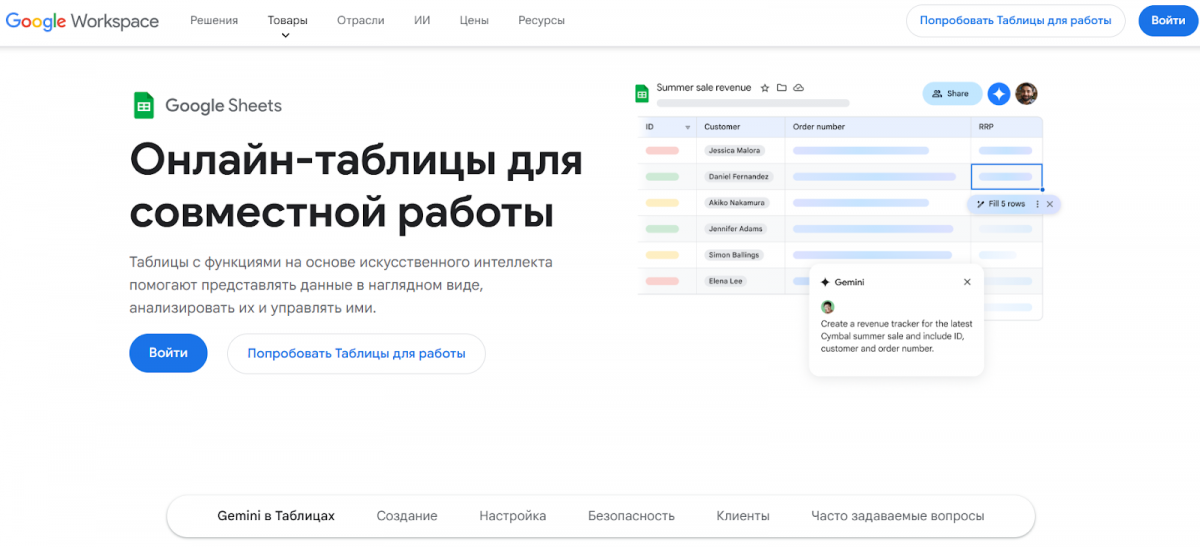
Excel-мен салыстырғанда, Google Sheets онлайн қолжетімділік бойынша артықшылығы бар: файлдардың жоғалуы қаупі жоқ, бәрі автоматты түрде бұлтта сақталады. Microsoft Excel орнатуды талап етеді және оффлайн жұмысқа арналған, бірақ 2026 жылы Google бірлескен өңдеуге арналған ең жақсы құралдарды ұсынады — 100 адамға дейін бір уақытта жұмыс істей алады.
Сонымен қатар, Sheets жеке қолдану үшін тегін, бұл оны шағын бизнес үшін тамаша етеді (ал Excel ақылы жазылымды талап етеді). Егер сіз кестені онлайн түрде артық шығынсыз жасаудың жолын іздесеңіз, бұл ең оңтайлы таңдау. Ал онлайн кесте SMM жұмысында маңызды рөл атқаратындарға, контентті жоспарлауда AI-құралдарының интеграциясы туралы талқылайтын AI-инструменттар SMM-ге арналған 2026 жылы: не жұмыс істейді, не уақытты алады мақаласымен танысуды ұсынамыз.
Негізгі ерекшеліктерінің бірі — оффлайн режимі: Chrome кеңейтімі немесе мобильді қосымша арқылы интернетсіз файлдарды өңдей аласыз, ал өзгерістер қосылым кезінде синхрондалады, бұл дәстүрлі Excel-де мүмкін емес. 2026 жылы SHEET және SHEETS сияқты функциялар қосылды, олар онлайн режиміндегі күрделі жобаларда навигацияны жеңілдетеді — бір құжаттағы бірнеше парақтарды басқаруға көмектеседі.
Google Sheets-те кесте қалай жасауға болады: қадамдық нұсқаулық
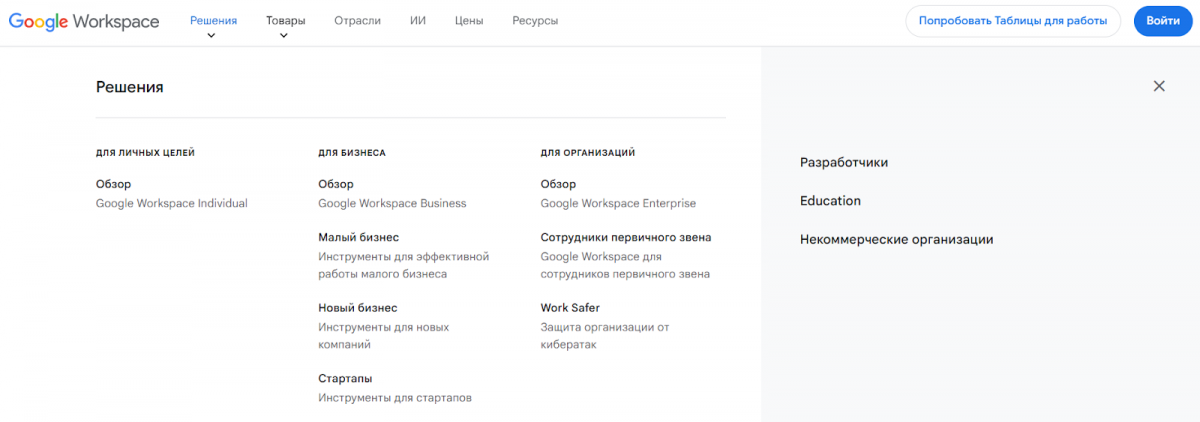
Google Sheets-те онлайн кесте жасау оңай, бұл Excel-ден қиын емес. Алдымен Google аккаунтына кіріңіз — егер ол болмаса, gmail.com сайтында тегін тіркеліңіз. Бұл сізге Sheets-ті қоса алғанда, Google-дің барлық қызметтеріне қол жеткізуге мүмкіндік береді. sheets.google.com сайтына немесе Google Drive (drive.google.com) арқылы өтіп, жаңа құжаттар жасаңыз.
-
Аккаунтқа кіру. Кіру email және парольді енгізуді талап етеді. Егер сіз браузерде авторизацияланған болсаңыз, жүйе сізді автоматты түрде бағыттайды.
-
Басты бетте Excel-дегідей "+" белгішесін басыңыз, бос кесте жасалады. Немесе галереядан шаблонды таңдаңыз — мысалы, "Бюджет" немесе "Жобаның жоспары". Бұл нөлден дайын құрылымдар жасауға мүмкіндік береді.
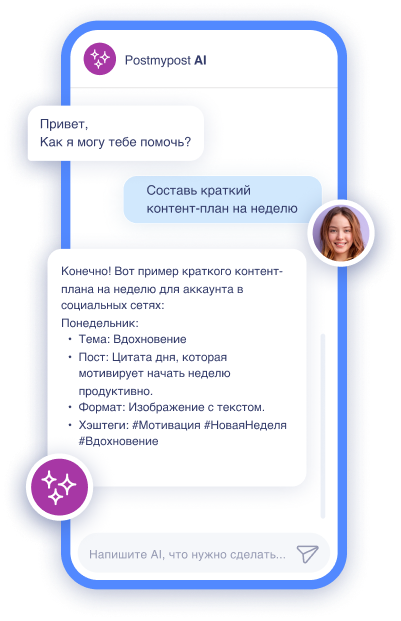 AI-ассистент отвечает в комментариях и сообщениях так, будто это живой менеджерБыстро, естественно, без пропусковУзнать подробнее
 -
Файлдың атын өзгерту үшін, жоғарғы сол жақ бұрыштағы "Жаңа кесте" дегенді басыңыз. Мазмұнын көрсететін ат енгізіңіз, мысалы "2026 жылғы сату есебі".
-
Деректерді Excel-дегідей енгізуді бастаңыз. Ұяшықтар әріптермен (бағандар) және сандармен (жолдар) белгіленеді, мысалы A1 немесе B5. Форматтау үшін Excel интерфейсіне ұқсас құралдар панелін пайдаланыңыз: шрифтті өзгерту, шекаралар немесе түстер қосу.
-
Өзгерістерді сақтау қажет емес, өйткені бәрі автоматты түрде онлайн режимінде жүзеге асырылады (кейін қайтадан жасау қажет болмайды). Бірлескен жұмыс үшін жоғарғы оң жақ бұрыштағы "Қол жеткізу параметрлері" дегенді басып, сілтемемен бөлісіңіз.
Бұл процесс бірнеше минутты алады, және сіз деректермен жұмыс істей аласыз. 2026 жылы Gemini арқылы кесте жасау одан да оңай болды: бүйірлік панелде сұрау енгізіңіз, және ИИ формулалар немесе диаграммалар генерациялайды. Егер сіз Excel-ден импорттасаңыз, "Файл" > "Импорттау" арқылы файлды жүктеп алу жеткілікті. Жаңашылдарға интерфейсті меңгеру үшін шығындарды есептеу сияқты қарапайым тапсырмаларды жасауды бастау ұсынылады.
Google Sheets-тің тиімді жұмыс істеуге арналған негізгі функциялары
Google таблицаларын онлайн жасауды үйренгеннен кейін, жұмыстың негіздеріне өтейік. Google Sheets деректермен манипуляциялауға мүмкіндік беретін құралдармен жұмыс істеуге мүмкіндік береді, дәл Excel-ге ұқсас.
-
Онлайн режимде жолдар мен бағандарды қосыңыз. Ұяшықты выделеп, тінтуірдің оң жақ батырмасын басып "Жоғарыға жол қосу" немесе "Солға баған қосу" таңдаңыз. Жою үшін — аналогты түрде, "Жолды жою".
-
Деректерді форматтау. "Формат" мәзірінде типті таңдаңыз — сан, дата, валюта. Бұл есептеулерде қателіктерді болдырмауға көмектеседі. Онлайн сорттау және фильтрация талдауды жеңілдетеді: "Деректер" > "Диапазонды сұрыптау" бөлімінде алфавит бойынша немесе мәндер бойынша сұрыптаңыз. Фильтрлер (бастаудағы шланг) қажет емес жолдарды жасырып, тек сәйкесін көрсетуге мүмкіндік береді.
-
Онлайн шартты форматтау. "Формат" > "Шартты форматтау" бөлімінде ережелерді қойыңыз, мысалы, егер мән 100-ден төмен болса, ұяшықтарды қызыл түспен бояңыз. Бұл деректердегі проблемаларды визуализациялайды. Тұрақты түрде бекітуді ұмытпаңыз: "Көру" > "Бекіту" — скроллинг кезінде Google таблица жоғарғы жағындағы шапканы орнына бекітеді.
Мысал: сату есебін жасау үшін кесте жасаңыз. A бағанында — тауарлар, B — бағалар, C — саны. D-да формуланы енгізіңіз =B2*C2, төменге қарай созыңыз — және дайын. Мұндай негізгі қадамдар функционалды құжаттарды жылдам жасауға мүмкіндік береді.
Жетілдірілген мүмкіндіктер: формулалар, диаграммалар және интеграциялар
Google Sheets 2026 жылы Excel-ден гөрі терең талдау үшін жетілдірілген функцияларды ұсынады. Формулалар "=" белгісінен басталады, мысалы =SUM(A1:A10) қосу үшін. Gemini арқылы күрделі есептеулерді жасау жеңілдеді: ИИ нұсқаларын ұсынады, мысалы =AI("орташа чек есепте"). VLOOKUP сияқты функциялар басқа кестелерден деректерді іздейді, ал IF шарттарды жасауға мүмкіндік береді.
Диаграммалар ақпаратты визуализациялайды. "Кірістіру" > "Диаграмма" бөлімінде түрін таңдаңыз — бағанды немесе дөңгелек. Gemini сұрау бойынша автоматты түрде оларды жасау мүмкіндігіне ие. Аралық кестелер ( "Деректер" > "Аралық кесте") деректерді топтастырады, санаттар бойынша нәтижелерді көрсетеді.
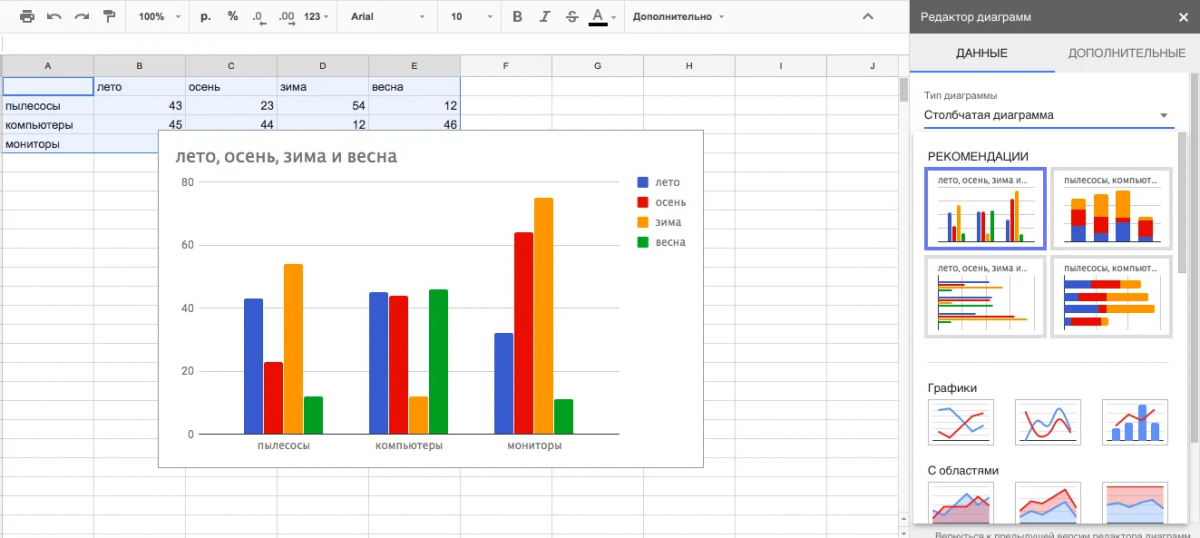
Онлайн интеграциялар жаңа мүмкіндіктер жасауға мүмкіндік береді. Google Forms-ті кестеде жауаптарды жинау үшін немесе үлкен деректер үшін BigQuery-ді қосыңыз. Маркетологтар үшін Google Analytics-пен байланыс пайдалы — трафик метрикаларын экспорттаңыз. Постмайпост сервисінде, әлеуметтік желілермен басқаруды жеңілдететін, Google Sheets-ті контент жоспарларын экспорттау үшін пайдалануға болады.
Мысалы, посттар, даталар және хэштегтермен Google кестесі Postmypost-қа автоматты түрде жариялау үшін импортталуы мүмкін (немесе Postmypost-та тікелей жұмыс істеңіз, бұл әлдеқайда оңай және жылдам). Бұл уақытты үнемдейді және тиімділікті арттырады. Толығырақ сайттан оқыңыз.

Макростар рутинаны автоматтандырады. "Кеңейтімдер" > "Макростар" бөлімінде әрекеттер тізбегін жазып, бір батырмамен іске қосыңыз. 2026 жылы парақтарды басқаруға арналған функциялар қосылды, мысалы, файлдағы санын есептеу.
Google Sheets-пен жұмыс істеу бойынша кеңестер мен ұсыныстар
Google Sheets-ті тек жылдам жасау ғана емес, сонымен қатар барынша тиімді пайдалану үшін тексерілген ұсыныстарды орындаңыз.
-
Деректерді логикалық түрде ұйымдастырыңыз, әртүрлі жиындар үшін жеке парақтарды пайдаланып, оларды қайта атаңыз. "Деректер" > "Қорғалған парақтар" бөлімінде маңызды диапазондарды қорғаңыз, кездейсоқ түзетулерден аулақ болу үшін.
-
Ыстық пернелер жұмысты жеделдетеді: Ctrl+C — көшірмелеу, Ctrl+Z — болдырмау. Егер Google кестесі үлкен болса, фильтрлер мен кесулерді қолданыңыз — бұл ақпаратты жылдам табуға мүмкіндік береді. Жоғарғы оң жақ бұрыштағы өзгерістер тарихын үнемі тексеріңіз, әріптестердің түзетулерін бақылап, артық хаос туғызбау үшін.
-
Таралған қателіктерден аулақ болыңыз: формулалардағы сілтемелерді $ белгісімен бекітіңіз (A$1 сияқты), олар көшірілгенде өзгермейді. Excel-ден импорттау үшін формулалардың үйлесімділігін тексеріңіз. Егер деректер үлкен болса, сыртқы дереккөздермен интеграция үшін "Қосылған кестелер" режимін пайдаланыңыз.
2026 жылы Google Sheets ИИ-ға баса назар аударады: идеяларды генерациялау үшін Gemini-мен эксперимент жасаңыз. SMM мамандарына SMM 2026 трендтері: чек-лист + оларды стратегияға енгізу бойынша нұсқаулық-ты қосымша зерделеуді ұсынамыз.
Қорытындылай келе, Google Sheets 2026 жылы — бұл тек кесте емес, онлайн деректермен жұмыс істеуге арналған толыққанды құрал. Google Sheets-пен сіз күрделі жобаларды жасай аласыз, ақпаратты талдай аласыз және командаңызбен ынтымақтаса аласыз. Егер сіз әлеуметтік желілерді басқарсаңыз, автоматтандыру үшін Postmypost-ты пайдаланыңыз және басқалары. Толығырақ мұнда оқыңыз.