
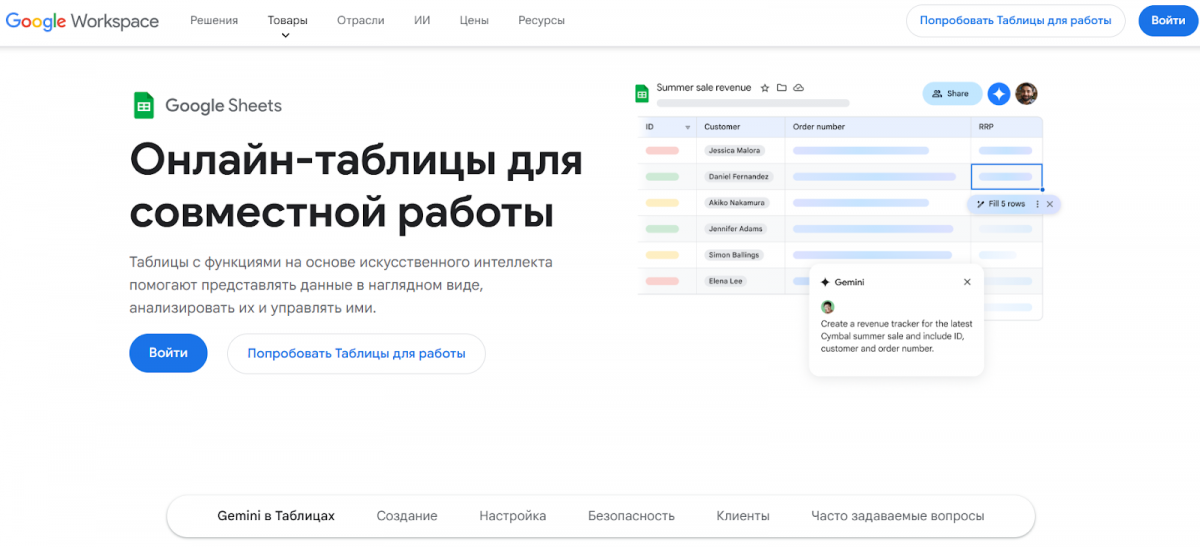
В эпоху цифровых технологий, когда данные правят миром, инструменты для их обработки становятся неотъемлемой частью повседневной работы. Гугл Sheets представляет собой мощный онлайн сервис для создания и редактирования электронных документов, заменяя собой привычный эксель.
В 2026 году этот инструмент эволюционировал благодаря интеграции искусственного интеллекта Gemini, который позволяет создавать сложные формулы, анализировать закономерности и генерировать визуал на основе простых запросов. Если вы новичок в работе с данными или ищете способ оптимизировать процессы в эксель, эта статья поможет разобраться, как creates таблица онлайн, используются базовые и продвинутые функции. Мы рассмотрим шаги по creating, примеры применения и рекомендации, чтобы вы могли максимально эффективно работать с этим бесплатным приложением от Google.
Гугл Sheets идеально подходит для тех, кто ценит доступность и планирует организовать совместную работу. В отличие от традиционного Microsoft Excel, здесь все происходит онлайн, без необходимости установки ПО. Вы можете открывать файлы с любого устройства, редактировать их в реальном времени с коллегами и использовать специальные расширения для автоматизации.
Для маркетологов, менеджеров и фрилансеров это возможность быстро обрабатывать информацию, строить отчеты и анализировать метрики. Если вы ведете социальные сети, то гугл вместе с Postmypost помогут в планировании контента.
Что такое Google Sheets и почему стоит выбрать его в 2026 году
Гугл Sheets или google таблицы — это онлайн приложение для работы с электронными tables, входящее в экосистему Google Workspace. Оно позволяет создавать, редактировать и делиться документами, содержащими данные, формулы и графики, как эксель.
В 2026 году сервис обогатился новыми функциями на базе ИИ, такими как Gemini, который упрощает create table: достаточно ввести запрос вроде "создай tаблицы для учета расходов", и система сгенерирует готовую структуру. Это делает Гугл Sheets более доступным для начинающих (чего не скажешь об эксель), в то время как опытные пользователи ценят интеграцию с BigQuery для обработки больших объемов данных.
Сравнивая с эксель, Гугл Sheets выигрывает в онлайн доступе: нет риска потери файлов, все сохраняется автоматически в облаке. Microsoft Excel требует установки и подходит для оффлайн-работы, но в 2026 году гугл предлагает лучшие инструменты для совместного редактирования — до 100 человек могут работать одновременно.
Кроме того, sheets бесплатный для личного использования, что делает его идеальным для малого бизнеса (в то время как эксель требует платной подписки). Если вы ищете способ, при котором таблица создаётся онлайн без лишних затрат, это оптимальный выбор. А тем, для кого онлайн таблица — часть работы SMM, рекомендуем ознакомиться со статьей AI-инструменты для SMM в 2026 году: что реально работает, а что отнимает время, где мы обсуждаем интеграцию AI-инструментов для планирования контента в соцсетях.
Одна из ключевых особенностей — режим оффлайн: через расширение для Chrome или мобильное приложение вы можете редактировать файлы без интернета, а изменения синхронизируются при подключении, что невозможно в привычном эксель. В 2026 году добавлены функции вроде SHEET и SHEETS, которые сделают навигацию в сложных проектах online проще — помогают управлять несколькими листами в одном документе.
Как создать таблицу в Google Sheets: пошаговое руководство
Создать таблицу онлайн в Гугл Sheets проще, чем кажется — не сложнее, чем в эксель. Сначала надо зайти в аккаунт Google — если его нет, зарегистрируйтесь бесплатно на gmail.com. Это даст доступ ко всем сервисам гугл, включая sheets. Перейдите на сайт sheets google com или через Google Drive (drive google com), где вы можете создавать новые документы.
-
Вход в аккаунт. Вход потребует ввода email и пароль. Если вы уже авторизованы в браузере, система автоматически перенаправит вас.
-
На главной странице нажмите на значок "+", как и в эксель, чтобы создалась пустая таблица. Или выберите шаблон из галереи — например, "Бюджет" или "План проекта". Это позволит создавать готовые структуры без нуля.
 AI-ассистент отвечает в комментариях и сообщениях так, будто это живой менеджерБыстро, естественно, без пропусковУзнать подробнее
 -
Переименуйте файл, кликнув на "Новая таблица" в верхнем левом углу. Введите название, отражающее суть, например "Отчет по продажам 2026".
-
Начните вводить данные, как в эксель. Ячейки обозначаются буквами (столбцы) и цифрами (строки), как A1 или B5. Для форматирования используйте панель инструментов, похожую на интерфейс эксель: изменяйте шрифт, добавляйте границы или цвета.
-
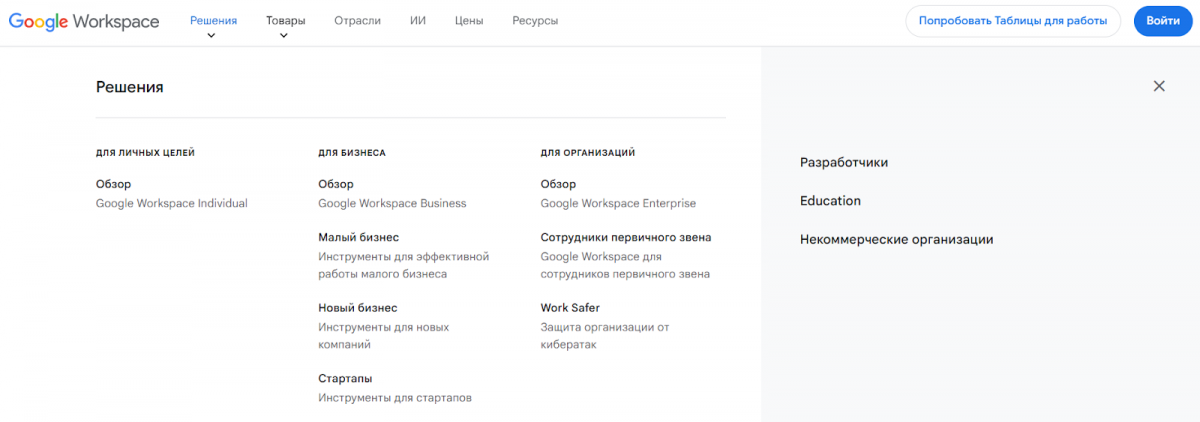
Сохранять изменения не нужно, так как все происходит автоматически онлайн (создавать заново потом ничего не придётся). Для совместной работы нажмите "Настройки доступа" в правом верхнем углу и поделитесь ссылкой.
Этот процесс занимает минуты, и вы уже можете работать с данными. В 2026 году с помощью Gemini таблица стала создаваться еще проще: в боковой панели введите запрос, и ИИ сгенерирует формулы или диаграммы. Если вы импортируете из эксель, просто загрузите файл через "Файл" > "Импортировать". Новичкам рекомендуем начать создавать простые задачи, как учет расходов, чтобы освоить интерфейс.
Базовые функции Google Sheets для эффективной работы
Разобравшись, как создавать google таблицы онлайн, перейдем к основам работы. Гугл Sheets позволяет манипулировать данными через простые инструменты, как и эксель.
-
Добавляйте строки и столбцы онлайн. Выделите ячейку, правой кнопкой мыши выберите "Вставить строку выше" или "Столбец слева". Для удаления — аналогично, "Удалить строку".
-
Форматирование данных. В меню "Формат" выберите тип — число, дата, валюта. Это поможет избежать ошибок при расчетах. Сортировка и фильтрация онлайн упрощают анализ: в "Данные" > "Сортировать диапазон" упорядочьте по алфавиту или значениям. Фильтры (воронка в заголовке) позволяют скрывать ненужные строки, показывая только релевантные.
-
Условное форматирование онлайн. В "Формат" > "Условное форматирование" задайте правила, например, окрасьте ячейки красным, если значение ниже 100. Это визуализирует проблемы в данных. Не забудьте о закреплении: "Вид" > "Закрепить" — при прокрутке Гугл таблица фиксирует на месте шапку.
Пример: created таблица для учета продаж. В столбце A — товары, B — цены, C — количество. В D введите формулу =B2*C2 для расчета суммы, протяните вниз — и готово. Такие базовые шаги позволяют создавать функциональные документы быстро.
Продвинутые возможности: формулы, диаграммы и интеграции
Google Sheets в 2026 году предлагает продвинутые функции для глубокого анализа в отличии от эксель. Формулы начинаются с "=", например =СУММ(A1:A10) для суммирования. С Gemini создавать сложные вычисления стало проще: ИИ предлагает варианты, как =AI("рассчитай средний чек"). Функции вроде VLOOKUP ищут данные в других табл., а IF позволяет создавать условия.
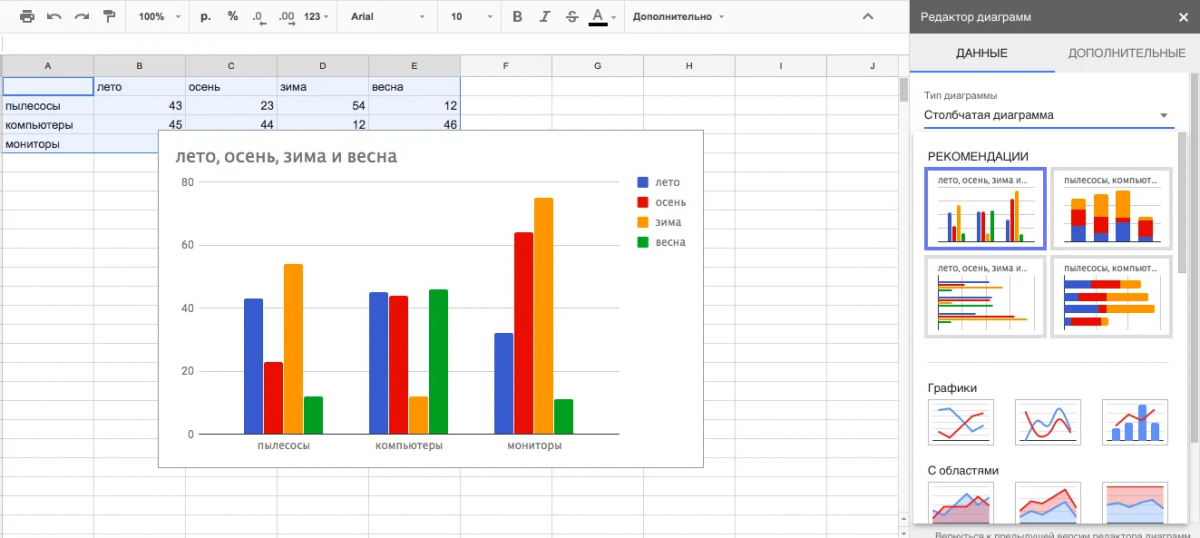
Диаграммы визуализируют информацию. В "Вставка" > "Диаграмма" выберите тип — столбчатая или круговая. Gemini может создавать их автоматически по запросу. Сводные tables (в "Данные" > "Сводная таблица") группируют данные, показывая итоги по категориям.
Интеграции онлайн могут создавать новые возможности. Подключите Google Forms для сбора ответов прямо в sheet или BigQuery для больших данных. Для маркетологов полезна связь с Google Analytics — выгружайте метрики трафика. В сервисе Postmypost, который упрощает управление соцсетями, вы можете использовать Google Sheets для экспорта контент-планов.
Например, Гугл таблица с постами, датами и хэштегами может быть импортирована в Postmypost для автопубликации (или сразу работайте в Postmypost, что куда проще и быстрее). Это сэкономит время и повысит эффективность. Подробнее читайте на сайте.

Макросы автоматизируют рутину. В "Расширения" > "Макросы" запишите последовательность действий и запускайте одной кнопкой. В 2026 году добавлены функции для управления листами, например, подсчитывающая их количество в файле.
Советы и рекомендации по работе с Google Sheets
Чтобы не только быстро создавать, но и максимально использовать Google Sheets, следуйте проверенным рекомендациям.
-
Организуйте данные логично, используйте отдельные листы для разных наборов, переименовывая их. Защищайте важные диапазоны в "Данные" > "Защищенные листы", чтобы избежать случайных правок.
-
Горячие клавиши ускоряют работу: Ctrl+C для копирования, Ctrl+Z для отмены. Если Гугл таблица большая, применяйте фильтры и срезы — это позволит быстро находить информацию. Регулярно проверяйте историю изменений в правом верхнем углу, чтобы отслеживать правки коллег и не создавать лишний хаос.
-
Избегайте распространенных ошибок: фиксируйте ссылки в формулах с $ (как A$1), чтобы они не менялись при копировании. Для импорта из эксель проверьте совместимость формул. Если данные большие, используйте режим "Подключенные табл." для интеграции с внешними источниками.
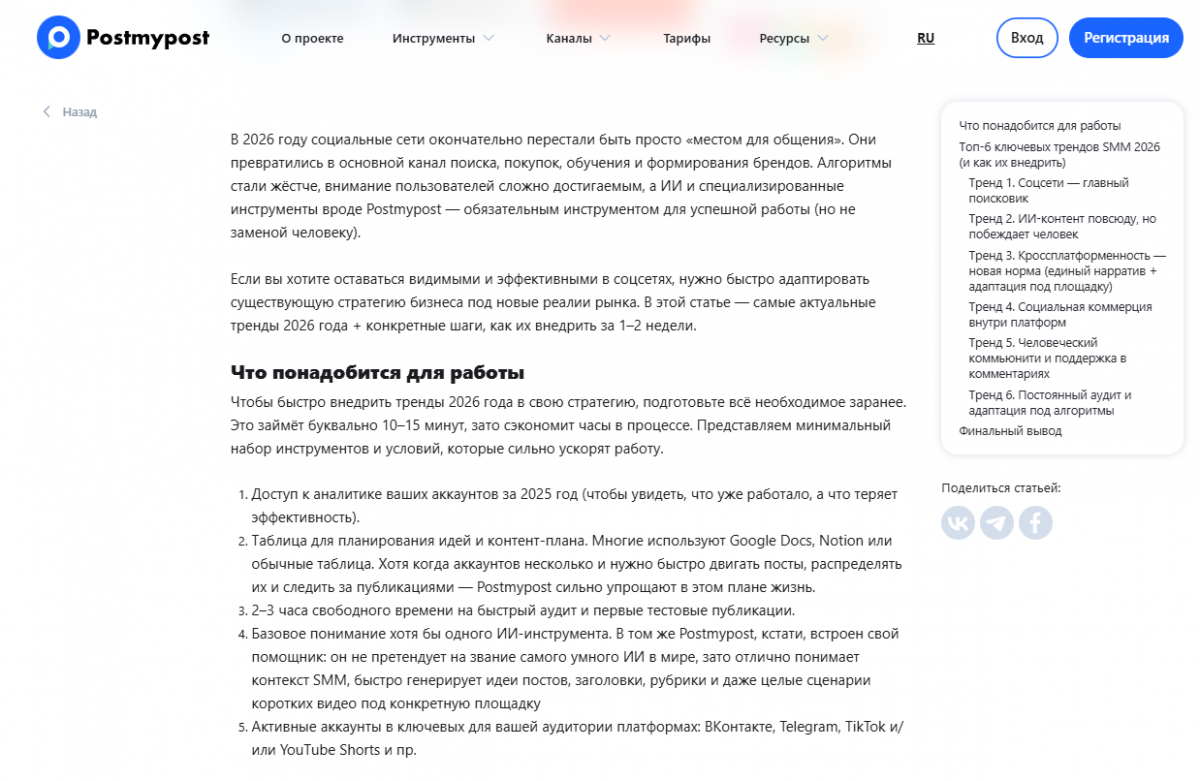
В 2026 году щит делает акцент на ИИ: экспериментируйте с Gemini для генерации идей. Для SMM-специалистов рекомендуем дополнительно изучить Тренды SMM 2026: чек-лист + инструкция, как внедрить их в стратегию уже сегодня.
В заключение, гугл таблицы в 2026 году — это не просто таблица, а полноценный инструмент для работы с данными онлайн. С щит вы можете создавать сложные проекты, анализировать информацию и сотрудничать с командой. Если вы управляете соцсетями, используйте Postmypost для автоматизации и не только. Подробнее читайте здесь.