Discord en los últimos años se ha convertido en algo más que un simple chat para gamers. Hoy en día es una poderosa plataforma de comunicación que une a millones de usuarios, desde streamers y jugadores de eSports hasta equipos de negocios y comunidades educativas. Las flexibles configuraciones de servidores, los bots útiles y la integración con otros servicios hacen de Discord una herramienta versátil para la comunicación en línea.
Si has decidido abandonar Discord, ya sea por el deseo de reducir el tiempo en redes sociales, por cambiar a otra plataforma o simplemente porque el servicio ya no te es necesario, es importante eliminarlo correctamente. Existen dos opciones: puedes simplemente desinstalar la aplicación o puedes borrar completamente tu perfil para que tus datos no queden en los servidores. Vamos a ver cómo eliminar Discord.
¿Por qué no basta con enviar Discord a la papelera?
Muchos usuarios piensan que desinstalar la aplicación es simplemente moverla a la papelera. Pero Discord, al igual que la mayoría de las aplicaciones modernas, deja tras de sí configuraciones, cachés y archivos temporales. Si no se eliminan, pueden ocupar espacio o almacenar datos personales.
Eliminar Discord de la computadora
Para desinstalar correctamente el mensajero, no solo es importante desinstalar el programa, sino también deshacerse de todos los archivos asociados, incluso los temporales. Mantener estos datos en el sistema no causará fallos críticos, pero puede llevar a problemas en instalaciones posteriores de la aplicación en la misma computadora.
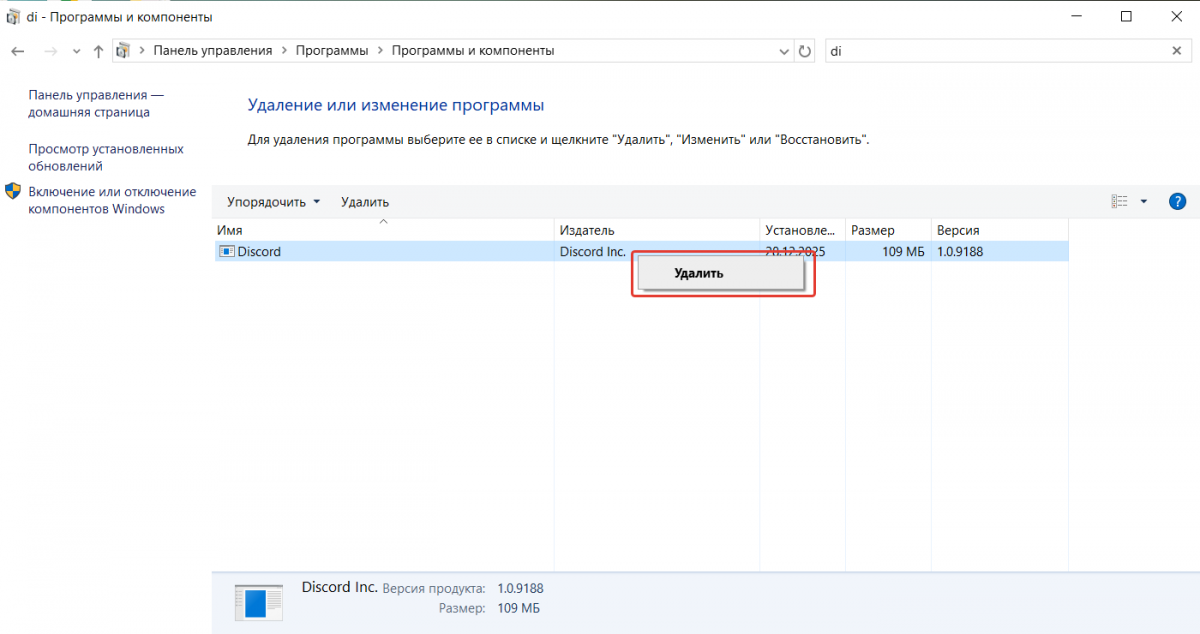
¿Cómo eliminar Discord de la computadora? Ve a "Panel de control" — "Programas y características", busca Discord en la lista y selecciona "Eliminar".
Eliminar utilizando programas de limpieza
La eliminación normal del mensajero deja tras de sí basura: archivos temporales que con el tiempo se acumulan, ocupando espacio y reduciendo el rendimiento de la computadora.
En este caso, ¿cómo eliminar completamente Discord de la computadora? Para limpiar el sistema por completo, es mejor utilizar herramientas profesionales: CCleaner, Revo Uninstaller o IObit Uninstaller. Estas utilidades escanean el sistema a un nivel profundo, eliminando incluso los datos residuales y, de este modo, optimizan el funcionamiento del PC.
Eliminar Discord del teléfono
En los smartphones, el proceso es más sencillo, pero aquí también hay un matiz. Te contamos cómo eliminar Discord del teléfono.
-
Android: Mantén presionado el ícono → Eliminar. Además, se puede limpiar el caché en la configuración de aplicaciones.
-
iOS: Mantén presionado el ícono → Eliminar aplicación. Sin embargo, los datos pueden guardarse en iCloud si la sincronización está habilitada.
Los smartphones, al igual que las computadoras, se pueden limpiar de "basura digital" utilizando utilidades especializadas. A diferencia de la eliminación estándar, limpian no solo la aplicación misma, sino también sus archivos temporales, cachés y otros datos ocultos.
Esto no solo ahorra espacio en la memoria, sino que también descarga el sistema, ahora los recursos del dispositivo no se desperdician. Si necesitas una limpieza exhaustiva, prueba Easy Uninstaller, Revo Uninstaller Mobile o Root Uninstaller. Ellos realizan la tarea mejor que las herramientas integradas.
Cómo eliminar una cuenta en Discord
Si deseas no solo eliminar la aplicación, sino deshacerte del perfil completamente.
¿Cómo eliminar una cuenta en Discord?
-
Abre Discord.
-
Haz clic en el engranaje (Configuración del usuario).
-
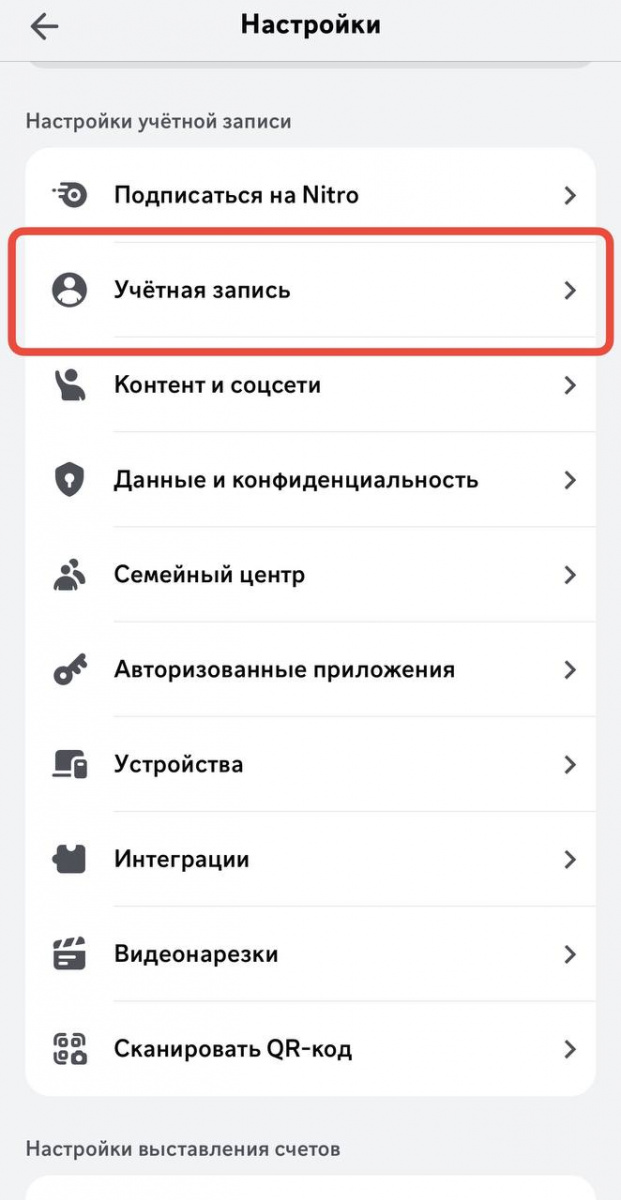
Ve a "Cuenta"
-
Haz clic en "Desactivar cuenta" (desactivación temporal) o "Eliminar cuenta".

Automatización de publicaciones en Discord
Si utilizas esta red social para trabajar o promocionarte, te será útil la publicación automática en Discord. Nuestro servicio Postmypost permite programar publicaciones en canales y chats para días e incluso semanas por adelantado.
Hemos analizado cómo eliminar Discord. Como puedes ver, es muy sencillo. Si estás seguro de tu decisión, actúa. Pero si tienes dudas, es mejor optar por la desactivación temporal. Así conservarás el historial de conversaciones y el acceso a las comunidades, pero podrás hacer una pausa en el uso de Discord.