
En la era de las tecnologías digitales, cuando los datos dominan el mundo, las herramientas para su procesamiento se convierten en una parte integral del trabajo diario. Google Sheets es un potente servicio en línea para crear y editar documentos electrónicos, reemplazando al conocido Excel.
En 2026, esta herramienta evolucionó gracias a la integración de la inteligencia artificial Gemini, que permite crear fórmulas complejas, analizar patrones y generar visualizaciones a partir de simples consultas. Si eres nuevo en el trabajo con datos o buscas una manera de optimizar procesos en Excel, este artículo te ayudará a comprender cómo se crean tablas en línea, utilizando funciones básicas y avanzadas. Revisaremos los pasos para crear, ejemplos de aplicación y recomendaciones, para que puedas trabajar de manera más eficiente con esta aplicación gratuita de Google.
Google Sheets es ideal para aquellos que valoran la accesibilidad y planean organizar el trabajo colaborativo. A diferencia del tradicional Microsoft Excel, aquí todo sucede en línea, sin necesidad de instalar software. Puedes abrir archivos desde cualquier dispositivo, editarlos en tiempo real con colegas y utilizar extensiones especiales para la automatización.
Para los mercadólogos, gerentes y freelancers, esta es una oportunidad para procesar información rápidamente, construir informes y analizar métricas. Si gestionas redes sociales, Google junto con Postmypost te ayudarán en la planificación de contenido.
Qué es Google Sheets y por qué elegirlo en 2026
Google Sheets o tablas de Google es una aplicación en línea para trabajar con tablas electrónicas, que forma parte del ecosistema de Google Workspace. Permite crear, editar y compartir documentos que contienen datos, fórmulas y gráficos, al igual que Excel.
En 2026, el servicio se enriqueció con nuevas funciones basadas en IA, como Gemini, que simplifica la creación de tablas: basta con ingresar una consulta como "crea tablas para llevar un registro de gastos", y el sistema generará una estructura lista. Esto hace que Google Sheets sea más accesible para principiantes (lo que no se puede decir de Excel), mientras que los usuarios experimentados valoran la integración con BigQuery para procesar grandes volúmenes de datos.

Comparado con Excel, Google Sheets gana en acceso en línea: no hay riesgo de pérdida de archivos, todo se guarda automáticamente en la nube. Microsoft Excel requiere instalación y es adecuado para trabajo sin conexión, pero en 2026 Google ofrece mejores herramientas para la edición colaborativa: hasta 100 personas pueden trabajar simultáneamente.
Además, Sheets es gratuito para uso personal, lo que lo hace ideal para pequeñas empresas (mientras que Excel requiere una suscripción de pago). Si buscas una forma de crear tablas en línea sin costos adicionales, esta es la opción óptima. Y para aquellos para quienes una tabla en línea es parte del trabajo de SMM, recomendamos leer el artículo Herramientas de IA para SMM en 2026: lo que realmente funciona y lo que consume tiempo, donde discutimos la integración de herramientas de IA para la planificación de contenido en redes sociales.

Una de las características clave es el modo sin conexión: a través de una extensión para Chrome o la aplicación móvil, puedes editar archivos sin internet, y los cambios se sincronizan al conectarse, lo que no es posible en el Excel tradicional. En 2026 se añadieron funciones como SHEET y SHEETS, que facilitarán la navegación en proyectos complejos en línea: ayudan a gestionar múltiples hojas en un solo documento.
Cómo crear una tabla en Google Sheets: guía paso a paso
Crear una tabla en línea en Google Sheets es más fácil de lo que parece: no es más complicado que en Excel. Primero, debes ingresar a tu cuenta de Google; si no la tienes, regístrate gratis en gmail.com. Esto te dará acceso a todos los servicios de Google, incluyendo Sheets. Ve al sitio sheets.google.com o a través de Google Drive (drive.google.com), donde puedes crear nuevos documentos.
-
Acceso a la cuenta. Ingresar requerirá que introduzcas tu correo electrónico y contraseña. Si ya estás autorizado en el navegador, el sistema te redirigirá automáticamente.
-
En la página principal, haz clic en el ícono "+", tal como en Excel, para crear una tabla vacía. O elige una plantilla de la galería, por ejemplo, "Presupuesto" o "Plan de Proyecto". Esto permitirá crear estructuras listas sin empezar desde cero.
 AI-ассистент отвечает в комментариях и сообщениях так, будто это живой менеджерБыстро, естественно, без пропусковУзнать подробнее
 -
Renombra el archivo haciendo clic en "Nueva tabla" en la esquina superior izquierda. Ingresa un nombre que refleje el contenido, como "Informe de ventas 2026".
-
Comienza a ingresar datos, como en Excel. Las celdas se identifican con letras (columnas) y números (filas), como A1 o B5. Para formatear, utiliza la barra de herramientas, que es similar a la interfaz de Excel: cambia la fuente, añade bordes o colores.
-
No es necesario guardar los cambios, ya que todo sucede automáticamente en línea (no tendrás que crear nada de nuevo después). Para trabajar en colaboración, haz clic en "Configuración de acceso" en la esquina superior derecha y comparte el enlace.
Este proceso toma minutos, y ya puedes trabajar con datos. En 2026, con la ayuda de Gemini, crear tablas se volvió aún más fácil: en el panel lateral ingresa una consulta y la IA generará fórmulas o gráficos. Si importas desde Excel, simplemente carga el archivo a través de "Archivo" > "Importar". Recomendamos a los principiantes comenzar creando tareas simples, como llevar un registro de gastos, para familiarizarse con la interfaz.
Funciones básicas de Google Sheets para un trabajo efectivo
Una vez que entiendas cómo crear tablas de Google en línea, pasemos a los fundamentos del trabajo. Google Sheets permite manipular datos a través de herramientas simples, al igual que Excel.
-
Agrega filas y columnas en línea. Selecciona una celda, haz clic derecho y elige "Insertar fila arriba" o "Columna a la izquierda". Para eliminar, igual, "Eliminar fila".
-
Formateo de datos. En el menú "Formato", selecciona el tipo: número, fecha, moneda. Esto ayudará a evitar errores en los cálculos. La ordenación y filtrado en línea facilitan el análisis: en "Datos" > "Ordenar rango", organiza alfabéticamente o por valores. Los filtros (el embudo en el encabezado) permiten ocultar filas innecesarias, mostrando solo las relevantes.
-
Formateo condicional en línea. En "Formato" > "Formato condicional", establece reglas, por ejemplo, pinta las celdas de rojo si el valor es inferior a 100. Esto visualiza problemas en los datos. No olvides fijar: "Ver" > "Fijar" — al desplazarte, la tabla de Google fija el encabezado en su lugar.
Ejemplo: crea una tabla para el registro de ventas. En la columna A — productos, B — precios, C — cantidad. En D ingresa la fórmula =B2*C2 para calcular la suma, arrastra hacia abajo — y listo. Estos pasos básicos permiten crear documentos funcionales rápidamente.

Funciones avanzadas: fórmulas, gráficos e integraciones
Google Sheets en 2026 ofrece funciones avanzadas para un análisis profundo en comparación con Excel. Las fórmulas comienzan con "=", por ejemplo =SUMA(A1:A10) para sumar. Con Gemini, crear cálculos complejos se volvió más fácil: la IA sugiere opciones, como =AI("calcula el ticket promedio"). Funciones como VLOOKUP buscan datos en otras tablas, y IF permite crear condiciones.
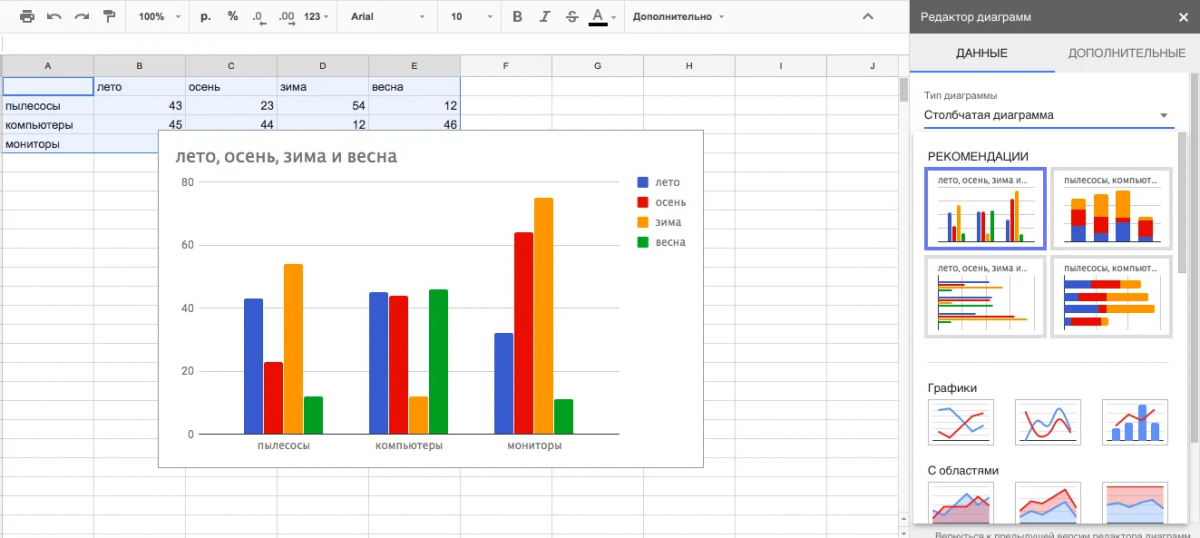
Los gráficos visualizan información. En "Insertar" > "Gráfico", elige el tipo: de columnas o circular. Gemini puede crearlos automáticamente bajo demanda. Las tablas dinámicas (en "Datos" > "Tabla dinámica") agrupan datos, mostrando totales por categorías.
Las integraciones en línea pueden crear nuevas oportunidades. Conecta Google Forms para recopilar respuestas directamente en la hoja o BigQuery para grandes datos. Para mercadólogos, es útil la conexión con Google Analytics: exporta métricas de tráfico. En el servicio Postmypost, que simplifica la gestión de redes sociales, puedes utilizar Google Sheets para exportar planes de contenido.
Por ejemplo, una tabla de Google con publicaciones, fechas y hashtags puede ser importada a Postmypost para publicación automática (o trabaja directamente en Postmypost, que es mucho más fácil y rápido). Esto ahorrará tiempo y aumentará la eficiencia. Lee más en el sitio.

Los macros automatizan la rutina. En "Extensiones" > "Macros", graba una secuencia de acciones y ejecútala con un solo clic. En 2026 se añadieron funciones para gestionar hojas, por ejemplo, contando cuántas hay en el archivo.
Consejos y recomendaciones para trabajar con Google Sheets
Para no solo crear rápidamente, sino también aprovechar al máximo Google Sheets, sigue estas recomendaciones comprobadas.
-
Organiza los datos de manera lógica, utiliza hojas separadas para diferentes conjuntos, renombrándolas. Protege rangos importantes en "Datos" > "Hojas protegidas", para evitar ediciones accidentales.
-
Los atajos de teclado aceleran el trabajo: Ctrl+C para copiar, Ctrl+Z para deshacer. Si la tabla de Google es grande, aplica filtros y segmentos: esto permitirá encontrar información rápidamente. Revisa regularmente el historial de cambios en la esquina superior derecha, para rastrear las ediciones de colegas y no crear caos innecesario.
-
Evita errores comunes: fija las referencias en las fórmulas con $ (como A$1), para que no cambien al copiarlas. Para importar desde Excel, verifica la compatibilidad de las fórmulas. Si los datos son grandes, utiliza el modo "Tablas conectadas" para la integración con fuentes externas.
En 2026, Sheets hace hincapié en la IA: experimenta con Gemini para generar ideas. Para los especialistas en SMM, recomendamos estudiar también Tendencias SMM 2026: lista de verificación + guía sobre cómo implementarlas en tu estrategia hoy mismo.

En conclusión, las tablas de Google en 2026 no son solo tablas, sino una herramienta completa para trabajar con datos en línea. Con Sheets puedes crear proyectos complejos, analizar información y colaborar con tu equipo. Si gestionas redes sociales, utiliza Postmypost para automatización y más. Lee más aquí.