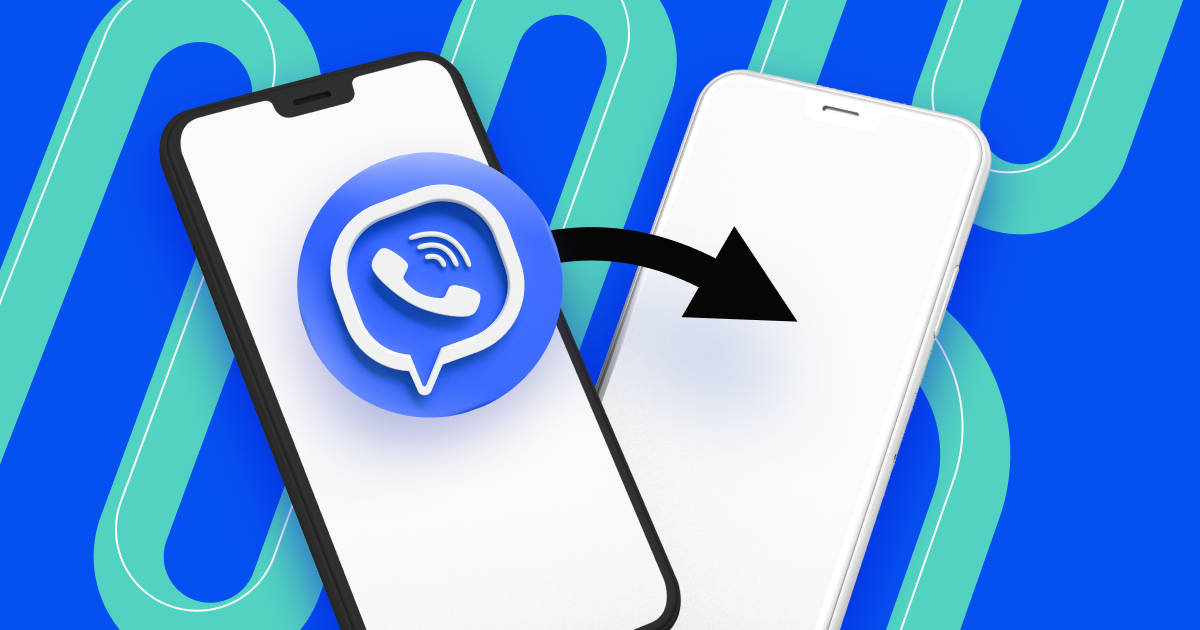

Comment transférer Viber sur un autre téléphone
Vous avez acheté un smartphone et vous ne voulez pas perdre vos conversations de Viber?
C'est tout à fait logique — des messages importants, des photos ou des contacts peuvent être stockés dans le messager. Bonne nouvelle: il est possible de sauvegarder l'historique des messages entre les appareils et nous allons vous expliquer comment transférer correctement les discussions dans Viber.
Ce qu'il faut savoir avant le transfert
Avant de transférer Viber sur un autre appareil, il est important de prendre en compte plusieurs points clés.
Contrairement à Telegram ou WhatsApp, ce messager ne sauvegarde pas automatiquement l'historique dans le cloud. Si vous vous connectez simplement à votre compte sur l'appareil, les anciens messages ne se chargeront pas. Par conséquent, pour transférer des données dans Viber, vous devez vous en occuper à l'avance.
L'historique de l'application est stocké localement ou dans le cloud (uniquement pour Android).
- Sur Android, vous pouvez enregistrer des copies dans Google Drive, ce qui facilite la restauration.
- Sur iPhone, les informations sont stockées uniquement dans la mémoire de l'appareil ou dans iCloud.
- Si l'ancien smartphone est perdu ou cassé, il est pratiquement impossible de restaurer les discussions sans sauvegarde.
Le transfert de données n'est possible qu'entre des systèmes d'exploitation identiques.
- Android → Android ou iPhone → iPhone — transfert possible.
- iOS → Android ou Android → iOS — les discussions ne se transfèrent pas en raison des différences dans les systèmes de fichiers.
Avant de changer de gadget, assurez-vous de faire une sauvegarde dans les paramètres de l'application, sinon vous risquez de perdre des données. Maintenant, explorons comment sauvegarder et transférer correctement Viber sur un nouveau téléphone.
En revanche, pour transférer les contacts dans Viber, vous n'avez rien à faire de plus. Ils se synchroniseront automatiquement depuis le carnet d'adresses.
D'Android à Android
Si vous avez acheté un appareil sous Android et que vous souhaitez envoyer toutes les conversations de Viber, suivez ce guide. C'est simple — il suffit de sauvegarder les données et de les restaurer correctement.
Important! Les informations sont sauvegardées dans Google Drive, par conséquent:
- Votre compte Google doit être activé (celui que vous utilisez dans le Play Market).
- La sauvegarde automatique doit être activée dans les paramètres de Google Drive (elle l'est généralement par défaut).
Si vous avez au moins dix minutes pour comprendre comment transférer Viber d'Android à Android, cela ne posera aucun problème. C'est simple !
D'iPhone à iPhone
Pour transférer Viber d'iPhone à iPhone, vous devez faire à peu près la même chose, mais avec une petite nuance. Pour les utilisateurs iOS, le processus est un peu différent, car les copies sont stockées dans iCloud.
Que faire si quelque chose ne va pas ?
- Vous ne voyez pas la copie ? Vérifiez que vous êtes correctement connecté à Google Drive (pour Android) ou à iCloud (pour iPhone).
- Les messages ne se sont pas restaurés ? Peut-être que les données sont obsolètes — essayez de tout faire à nouveau sur l'ancien smartphone.
- Comment transférer Viber d'Android à iPhone (ou inversement) ? Malheureusement, c'est impossible — tout fonctionne uniquement au sein d'un même système.
Transférer les discussions Viber sur un téléphone est facile si vous suivez les instructions. L'essentiel est d'enregistrer les fichiers à l'avance et de s'assurer d'utiliser le même compte cloud. Maintenant, vos conversations sont en sécurité, et vous pouvez tranquillement utiliser votre nouvel appareil!