
Бұл мақала ВКонтакте қауымдастығын қалай құру керек екенін білмейтіндер үшін арналған. Онда қауымдастықтардың негізгі параметрлері мен функцияларын да қарастырамыз.
ВКонтакте жеке профиль құрудан бастаймыз
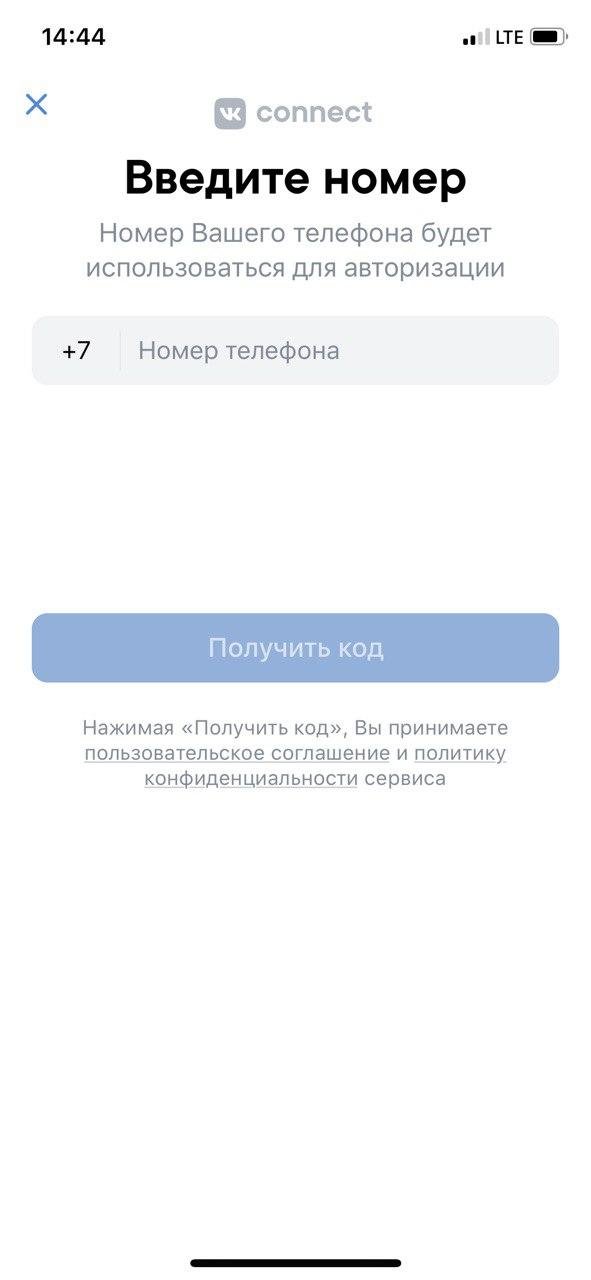
Facebook сияқты, ВКонтакте жеке профильсіз көпшілік бет немесе топ құра алмаймыз, сондықтан тіркелеміз:
Тіркеуден кейін «Қауымдастықтар» бөліміне кіріп, «Қауымдастық құру» батырмасын басасыз. Десктоп нұсқасында бұл батырма солай аталады, ал мобильді қосымшада «+» белгісін басу керек.
1. Бизнес — компанияның өзекті жаңалықтарын, тауарлар немесе қызметтер туралы ақпараттар жариялау парақшасы.
2. Тақырыптық қауымдастық — белгілі бір тақырыпқа арналған жаңалықтарды немесе БАҚ жариялауға жарамды.
3. Бренд немесе ұйым — тар ауқымды өнімді, сондай-ақ оқу орындары немесе қайырымдылық қорларын алға жылжыту үшін.
4. Қызығушылық топтары — бірмүдделі адамдардың қауымдастығы. Мысалы, ойын жанкүйерлері немесе парсы мысықтары иелері үшін. Топтар мыналар болуы мүмкін:
- Ашық — кез-келген адам іздеу нәтижелерінде тауып және қосыла алады.
- Жабық — іздеу арқылы табуға болады, бірақ қосылу тек шақыру немесе өтінім беру арқылы.
- Жеке — іздеуде табылмайды, тек админнің шақыруымен қосыла аласыз. Осы топты тек қатысушылар мен шақырылғандар ғана көре алады.
5. Қоғамдық парақша — блогерлер, ықпал етушілер, танымал тұлғаларға арналған.
6. Іс-шара — тренинг, музыкалық фестиваль немесе басқа оқиғаға адамдарды тартуға жақсы жұмыс істейді. Іс-шара беттері де топтар сияқты ашық және жабық болуы мүмкін.
ВКонтакте қауымдастық дизайны
Парақшаның атауы
Ол сіздің немен айналысатыныңызды нақты көрсетуі керек. Пайдаланушылар сізді атауыңыз бойынша табатынын ескеріңіз. Сондықтан, егер сіз нақты аймақта жұмыс жасасаңыз, міндетті түрде атауда көрсетіңіз және оны 48 символдан асырмаңыз.
Категориялар тізімі кең — кілттік сөзді жаза бастаңыз, сонда жүйе сәйкес келетін сөздерді береді. Қажетті тақырып жоқ болса, мағынасы жуық тақырыпты көрсетіңіз.
Егер сіз парақшаның түрін өзгерткіңіз келсе, топты көпшілік парақшаға айналдырыңыз немесе керісінше (іс-шараларға қатысты емес). Бұл функцияны тек қауымдастықтың құрушысы және айына бір рет ғана пайдалана алады. Өзгерістер құрушының нөмірін растағаннан кейін пайда болады. Өзгертілген қауымдастықта қатысушылар, қауымдастық атынан қабырғаға жазбалар және материалдар (фото, видео, аудиожазбалар, пікірталастар) сақталады. 10 000 және одан да көп қатысушылары бар топтарды көпшілік парақшаларға ауыстыруда бір нюанс бар. Топтың қатысушылары өздерінің профильдерінде қауымдастықты көрмейді. Оларға «Қызықты парақшалар» блокында қауымдастықты көру үшін, топтан шығу керек және қайта қосылуы қажет. ### Сайт сілтемесі
Егер сізде сайт бар болса, пайдаланушылар бұл ақпаратты парақшадан көреді — сайттың сілтемесін көрсетіңіз. Егер сайт жоқ болса, бұл жолды бос қалдырыңыз және парақша құруды аяқтаңыз.
Қауымдастықтың сипаттамасы
Бұл табиғат шапкасында мұқабаның астында орналасқан. Ақпаратты қауымдастық жабық болса да барлығы көре алады. Бұл мәтін іздеу жүйелерінде веб-парақтарды сипаттау және оларды индекстеу үшін пайдаланылатын тэгтің сипаттамасы ретінде бағаланады. Сондықтан, осы мәтінде пайдаланушылар сізді «Яндекс» немесе Google-де іздеуі мүмкін кілттік сұраныстарды пайдаланып жазуға тырысыңыз.
Батырма қауымдастықтың жоғарғы бөлігінде көрсетіліп, пайдаланушылармен өзара іс-қимылды жеңілдетеді. Оның көмегімен жазылушы белгілі бір әрекетті орындай алады: пошта жазу, телефонға қоңырау шалу, «ВКонтакте» қоңырау шалу, сайт ашу, мобильді қосымша ашу, қауымдастықтың қосымшасын ашу.
Аватар
Профиль фотосын жүктеу үшін оң жақ жоғарғы бұрыштағы «Фотосурет жүктеу» батырмасын басыңыз.
Бұл бетінің жоғарғы жағындағы сурет. Мұқабаны әртүрлі форматтарда рәсімдеуге болады — эксперимент жасауға мүмкіндік бар. Көбінесе, оған компанияның атауы және бренд хабарламасы немесе акция/ақпараттық себеп туралы ақпарат орнатылады. Мұқаба көлемі — 1590×400 пиксель.
Мобильді нұсқалары мен қосымшаларда мукаба толығымен емес, 1196 × 400 пиксель болып көрсетіледі. Дұрыс көрсету үшін 85 пиксель үстіңгі және 140 пиксель шеттерде қалдыру қажет. Ең маңызды ақпаратты ортасына жақын орналастырыңыз, сонда мобильді құрылғыларда ештеңе кесілуге ұшырамайды.
Бұл туралы толығырақ білу және жанды мұқабалар мысалдарын көру үшін дизайнерлерге арналған ВК қауымдастығына кіріңіз.
Параметрлердегі қосымша ақпарат
Барлық байланыс ақпаратын көрсетіңіз: телефон, мекен-жай, компанияның құрылған күні. Сондай-ақ, Twitter-ге жазбаларды қайта жариялауды орнатып, жазылушыларға жаңалықтар ұсынуға мүмкіндік беру және топқа жас шектеуі сақтау мүмкіндігі бар.
Жоғарыда аталған тармақтардың барлығын, аватарды басқасына ауыстырғаннан өзге, компьютерден де, ВКонтакте мобильдік қосымшасынан да өзгертуге болады. Компьютерден «Басқару» → «Параметрлер» бөліміне кіріңіз. VK қосымшасында экранның оң жағарғы бұрышындағы беріліс пішініне басып, «Ақпарат» бөліміне кіріңіз.
ВКонтакте десктоптық нұсқасында мекенжай көрсетіледі. Пайдаланушылар сіздің орналасқан жеріңізді картада және жұмыс өтетін сағаттар көреді.
Мәзірде қауымдастықтағы ақпаратты құрылымдылап, навигацияны орнатуға болады.
Бірінші нұсқа: мәзірді вики-мақалалану арқылы құру. Бұл HTML кодының баламасы болып табылады. Вики-парақшалардың көмегімен ВКонтакте мақалаларды құру және форматтау, иллюстрациялар мен бейнематериалдарды қосу, қону парақшаларын құру, сондай-ақ қауымдастықтың навигациялық мәзірін жасауға мүмкіндік береді. Бұл тәсілдің басты артықшылығы — тек ВКонтактеге ғана емес, сыртқы сайттарға сілтемелер қосу мүмкіндігі.
ВКонтакте ресми парақшасында қалай мақала қосылатынын және оны қалай пайдалану керектігін білуге болады.
Мақалаларға, альбомдарға, тауарларға, маңызды жазбаларға сілтемелер қосыңыз. Сілтемелер өшпеген қалауда, 7 сілтемеге дейінгі шектеу, бағдарламаны есепке алмағанда. Мәзір барлық платформаларда, веб-нұсқа, мобильдік тұрғыда және ВКонтакте қосымшасында көрсетіледі, бірақ оны компьютерден ғана орнатуға болады. Ол үшін «Басқару» → «Мәзір» бөліміне кіріңіз.
Параметрлердегі «Бөлімдер» қойындысында сіз жазылушылар сіздің парақшаңызда көретін блоктарды таңдап, олардан негізгі және қосымша тағайындайсыз. Негізгі блок ең жоғарғы жағада көрсетіледі, ал қосымша төменде орналасады.
Егер сіз жазбаны бекітсеңіз немесе виджет орнатсаңыз (ол туралы әлі сөйлесеміз), бұл блоктар төмен қарай жылжиды.

Осы бөлімнің жұмыс істеуін толығырақ мұнда оқуға болады.
ВКонтакте мобильді қосымшасынан тауарлар бөлімін орнатқанда, валютаны, байланыс үшін контакты және жеткізу аймағын таңдайсыз. Тауарларды компьютерден жүктеу қажет.
- Хабарламалар.
- Сынақтар.
- Жарналар.
- Өтінімдер.
- Сауалнамалар.
- Тауар дүкені.
- Тапсырыс статусы.
- Дәйексөздер.
Параметрлерінде тұрған «Тексеру» тармағы нені білдіреді
Тексеру — бұл сіздің профиліңізге қасындағы белгі. Оның мағынасы, бұл қауымдастықтың артында нақты тұлға немесе ұйым тұрғанын көрсетеді. Тексерілген профильдер іздеу нәтижелерінде жоғарырақ көрсетіліп, аудиторияның сенімін арттырады.
- сіз қауымдастыққұрылушысысыз;
- кіруді растау функциясы қосылған;
- қауымдастық түрі — ашық топ немесе көпшілік парақша;
- қауымдастықта фотосурет орнатылған және сипаттама толтырылған;
- қауымдастық үш айдан артық уақыт бұрын құрылған;
- онда 100-ден астам қатысушы бар.
ВКонтактеде тексеру өтінішін қалай беру керектігі туралы ресми нұсқаулықты сілтеме бойынша оқуға болады.
Сілтемелер
Параметрлердегі осы бөлімнің көмегімен сілтемелер қосылады, олар десктоптық нұсқаның оң жағында көрсетіледі, ал қосымшада — толық ақпаратта.
Хабарламалар параметрлерін орнату
«Қауіп-хабарламалар» бөлімінде сізге хабарлама жаза алу мүмкіндігін қосасыз немесе өшіресіз. Компьютерден барлық адамға сізге жаза алады, оларға жазылатын сәлемдугеңізді орнатуға, хабарламалар виджетін қосуға аласыз.
«Қатысушылар» блогы
- Мұнда сіз барлық қатысушылар тізімін, бәріне көрінетін немесе тек админдерге көрінетіндерге, жасай аласыз. Егер қатысушылар тізімі жасырылған болса, онда топтың мүшелері өзінің достарын ғана көре алады және жазылушылардың парақшаларында олардың топқа мүше екендігі көрсетілмейді.
- Сіз топты басқару үшін админдер қоса аласыз. Басқа әкімшілерді қосу үшін олар топқа жазылуы керек.
- Қауымдастық ережелерін бұзатын пайдаланушыларды бұғаттау үшін «Қара тізімге» қосуды пайдаланыңыз.
Әңгімелер
ВКонтакте десктоптық нұсқасында топқа жазбалар қосуға болады, онда қатысушылар хат алмасып, сұрақтар қою мүмкіндігіне ие болады. Осы функция туралы көбірек мұнда оқуға болады.