
C'est un article pour ceux qui ne savent pas comment créer et correctement organiser une communauté sur VK. Nous examinerons également les principaux paramètres et fonctions des communautés.
Commencer par créer un profil personnel sur VK
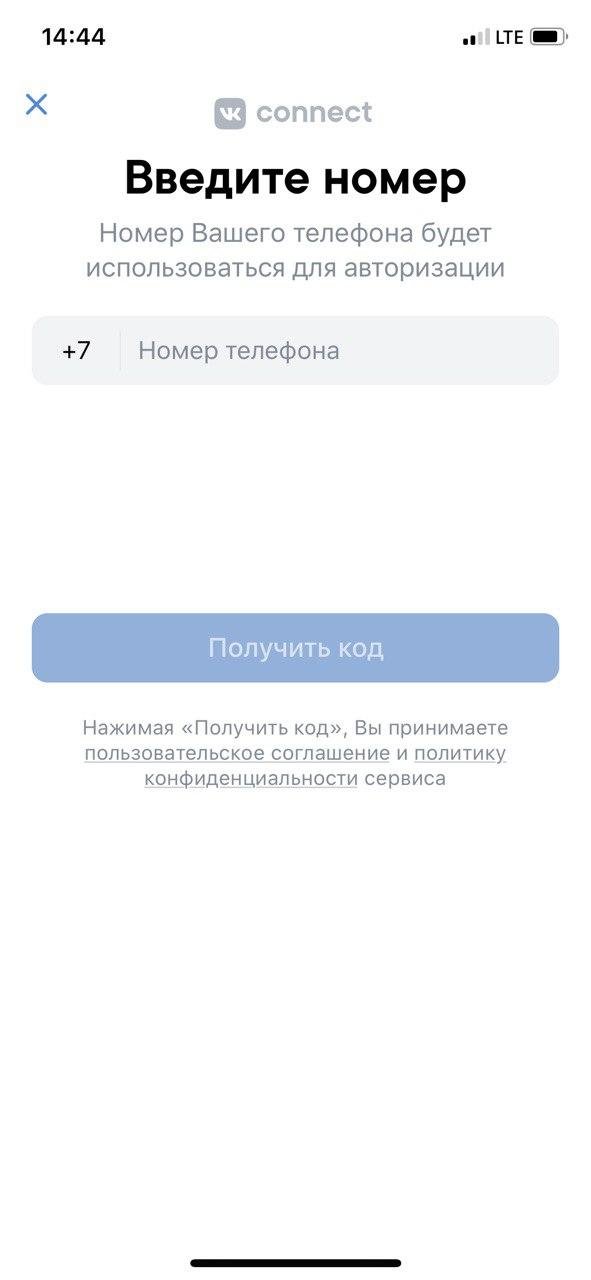
Comme sur Facebook, vous ne pouvez pas créer une page publique ou un groupe sur VK sans un profil personnel, donc inscrivez-vous :
Après vous être inscrit, accédez à l'onglet « Communautés » et cliquez sur le bouton « Créer une communauté ». Dans la version de bureau, il est nommé de cette façon, et dans l'application mobile, vous devez appuyer sur « + ».
1. Entreprise — une page pour publier des actualités de l'entreprise, des informations sur les produits ou services proposés.
2. Communauté thématique — convient pour publier des nouvelles ciblées sur un sujet spécifique ou un média.
3. Marque ou organisation — pour promouvoir un produit de niche, ainsi que des établissements d'enseignement ou des fonds de charité.
4. Groupe d'intérêt — une communauté pour les personnes partageant les mêmes idées. Par exemple, pour les fans d'un jeu ou les propriétaires de chats persans. Les groupes peuvent être :
- Ouverts — toute personne peut le trouver dans la recherche et rejoindre.
- Fermés — peut être trouvé dans la recherche, mais rejoindre uniquement sur invitation ou en postulant.
- Privés — ne sont pas trouvés par recherche, rejoindre uniquement sur invitation de l'administrateur. Personne, sauf les participants et les invités, ne voit ce groupe.
5. Page publique — destinée aux blogueurs, aux influenceurs, aux personnalités publiques.
6. Événement — fonctionne bien pour attirer les gens à un atelier, un festival de musique ou un autre événement. Les pages d'événements peuvent également être ouvertes et fermées, comme des groupes.
Organiser une communauté sur VK
Nom de la page
Il doit transmettre l'essence de ce que vous faites. Gardez à l'esprit que les utilisateurs vous trouveront grâce au nom. Par conséquent, si vous travaillez dans une région spécifique, assurez-vous de l'inclure dans le nom et ne le faites pas dépasser 48 caractères.
La liste des catégories est vaste — commencez à taper un mot clé et le système affichera les correspondances. Si le sujet souhaité n'est pas trouvé, indiquez un thème proche.
Si vous souhaitez changer le type de page, requalifiez un groupe en page publique et vice versa (sauf pour les événements). Seul le créateur de la communauté peut utiliser cette fonction et uniquement une fois par mois. Les modifications apparaîtront après la confirmation du numéro lié à la page du créateur.
Dans la communauté modifiée, les membres, les publications sur le mur au nom de la communauté et une partie des matériaux (photos, vidéos, fichiers audio, discussions) seront conservés.
Lors de la conversion d'un groupe de 10 000 membres ou plus en pages publiques, il y a une particularité. Les membres du groupe ne verront pas la communauté dans leurs profils. Pour que le groupe apparaisse dans leur bloc « Pages intéressantes », les membres devront se désabonner et se réabonner. ### Lien vers le site
Si vous avez un site, indiquez son lien — les abonnés verront ces informations sur la page. Si vous n'avez pas de site, laissez le champ vide et terminez la création de la page.
Description de la communauté
Elle est située dans l'en-tête du profil sous la couverture. Les informations sont visibles pour tous, même si la communauté est fermée. Ce texte est interprété par les moteurs de recherche comme une balise description, utilisée pour décrire les pages web et leur indexation dans les moteurs de recherche. Par conséquent, essayez d'utiliser dans ce texte les requêtes clés que les utilisateurs peuvent utiliser pour vous rechercher sur Yandex ou Google.
Le bouton sera affiché en haut de la communauté et simplifiera les interactions avec les utilisateurs. Grâce à elle, un abonné peut effectuer une certaine action : envoyer un e-mail, appeler par téléphone, appeler sur « VKontakte », ouvrir un site, ouvrir une application mobile, ouvrir l'application de la communauté.
Avatar
Pour télécharger une photo de profil, cliquez sur le bouton « Télécharger une photo » dans le coin supérieur droit.
C'est l'image en haut de la page. La couverture peut être conçue de différentes manières — il y a de quoi expérimenter. Le plus souvent, elle contient le nom de l'entreprise et le message de la marque ou des informations sur une promotion/sujet d'actualité. La taille de la couverture est de 1590×400 px.
Dans la version mobile et les applications, la couverture s'affiche partiellement, à la taille de 1196 × 400 px. Vous devez laisser des marges : 85 px en haut et 140 px sur les côtés pour un affichage correct. Placez les informations les plus importantes près du centre, afin que rien ne soit coupé sur les appareils mobiles.
Formats : résolution 1080×1920 (verticale), d'autres en proportion 9:16. Pour la vidéo — mp4 (codec H.264 AAC) 15–60 images par seconde. Durée des vidéos — jusqu'à 30 secondes. Les photos et vidéos ne doivent pas dépasser 20 Mo.
En savoir plus à ce sujet et voir des exemples de couvertures animées dans la communauté VK pour les designers.
Informations supplémentaires dans les paramètres
Indiquez toutes les coordonnées : téléphone, adresse, date de création de l'entreprise. Vous pouvez également configurer la republication des messages sur Twitter, permettre aux abonnés de proposer des nouvelles et définir des restrictions d'âge pour le groupe.
Tous les points mentionnés, à l'exception de l'avatar, peuvent être modifiés à la fois à partir de l'ordinateur et de l'application mobile VK. Sur l'ordinateur, allez dans « Gestion » → « Paramètres ». Dans l'application VK, appuyez sur l'engrenage en haut à droite et accédez à la section « Informations ».
Dans la version de bureau de VK, vous pouvez indiquer une adresse. Les utilisateurs verront votre emplacement sur une carte et vos heures d'ouverture.
Dans le menu, vous pouvez structurer les informations dans la communauté et configurer la navigation.
La première option : créer un menu à l'aide du balisage wiki. C'est une alternative au code HTML. Grâce aux pages wiki sur VK, vous pouvez créer et formater des articles, y ajouter des illustrations et des vidéos, créer des pages de destination, ainsi que configurer le menu de navigation de la communauté. Le principal avantage de cette méthode est la possibilité d'ajouter des liens vers des sites externes, pas seulement vers VK.
Sur la page officielle de VK, vous pouvez savoir comment connecter le balisage et comment l'utiliser.
Ajoutez des liens vers des articles, des albums, des produits, des enregistrements importants. Limite de 7 liens, hors applications. Le menu est visible sur toutes les plateformes : dans la version web, mobile et dans l'application VK, mais vous ne pouvez le configurer que depuis un ordinateur. Pour ce faire, allez dans la section « Gestion » → « Menu ».
Dans les paramètres sous l'onglet « Sections », vous choisissez les blocs que l'abonné verra sur votre page, vous désignez l'un d'eux comme principal et l'autre comme secondaire. Le principal sera affiché en haut, et le secondaire en dessous.
Si vous épinglez un post ou installez un widget (nous en parlerons plus tard), ces blocs seront déplacés vers le bas.

Vous pouvez lire plus en détail sur le fonctionnement de cette section ici.
Lors de la configuration de la section produits à partir de l'application mobile, vous choisissez la devise, le contact pour la communication et la région de livraison. Les produits doivent être téléchargés à partir de l'ordinateur.
Que signifie l'option « Vérification » dans les paramètres
La vérification est un badge à côté de votre profil. Cela signifie qu'un individu ou une organisation authentique est derrière la communauté. Les profils vérifiés sont mieux classés dans les résultats de recherche et inspirent plus de confiance au public.
- vous êtes le créateur de la communauté ;
- la fonction de confirmation de connexion est activée ;
- type de communauté — groupe ouvert ou page publique ;
- une photo est installée et une description est remplie dans la communauté ;
- la communauté a été créée il y a plus de trois mois ;
- elle compte plus de 100 membres.
Vous pouvez lire l'instruction officielle sur VK pour savoir comment soumettre une demande de vérification en cliquant ici.
Liens
Avec cette section dans les paramètres, vous ajoutez des liens qui seront affichés dans la version de bureau sur le côté droit et dans l'application — dans les informations détaillées.
Configuration des notifications
Dans la section « Messages », vous activez ou désactivez la possibilité de vous écrire. Depuis votre ordinateur, vous pouvez configurer un message de bienvenue qui sera envoyé à tous ceux qui vous écrivent et activer le widget de messages.
Bloc « Membres »
- Ici, vous choisissez à qui sera visible la liste des membres — à tous ou uniquement aux administrateurs. Si la liste des membres est cachée, seuls leurs amis et leurs pages abonnées verront qu'ils font partie de votre communauté.
- Vous pouvez ajouter des administrateurs pour gérer le groupe. Pour ajouter d'autres responsables, ils doivent s'abonner à la communauté.
- Dans la « Liste noire », ajoutez les utilisateurs qui enfreignent les règles de la communauté pour les bloquer.
Discussions
Dans la version de bureau, vous pouvez ajouter des discussions dans la communauté où les membres peuvent échanger, poser des questions. Vous pouvez en savoir plus sur cette fonction ici.