这篇文章是为那些不知道如何创建和正确设计VK社区的人准备的。我们还将讨论社区的基本设置和功能。
从在VK创建个人资料开始
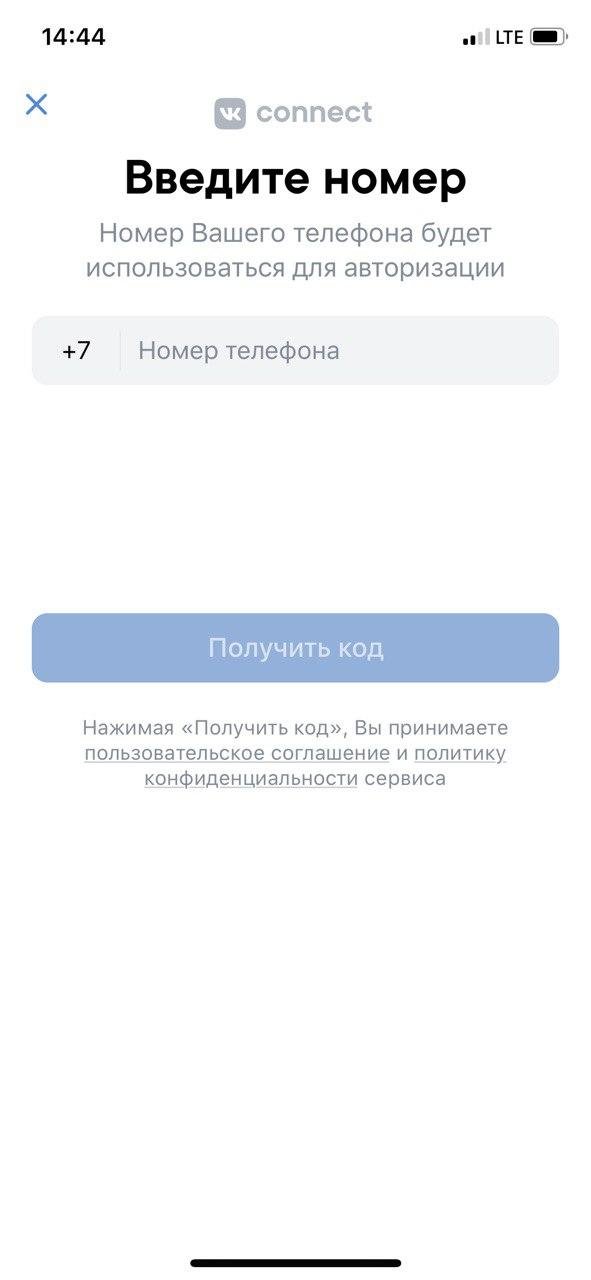
就像在Facebook一样,没有个人资料就无法在VK上创建公共页面或群组,所以我们需要注册:

在VK注册的截图

在VK注册的截图

在VK注册的截图

在VK注册的截图
注册后,进入“社区”选项卡并点击“创建社区”按钮。在桌面版中它就是这么称呼,而在移动应用中需要点击“+”。

VK中的社区

VK中的社区

选择社区类型
-
商业——用于发布公司最新新闻、所提供的商品或服务信息的页面。
-
主题社区——适合发布特定主题的新闻或媒体。
-
品牌或组织——用于推广专业产品,以及教育机构或慈善基金。
-
兴趣小组——志同道合者的社区。例如,游戏爱好者或波斯猫的主人。小组可以是:
- 公开的——任何人都可以在搜索中找到并加入。
- 闭合的——可以在搜索中找到,但只能通过邀请或申请加入。
- 私密的——无法通过搜索找到,只能通过管理员的邀请加入。除了成员和被邀请的人,其他人看不到该小组。
-
公众页面——适合博主、意见领袖、知名人士。
-
活动——适用于吸引人们参加培训、音乐节或其他活动。活动页面也可以像小组一样是公开或闭合的。
在VK设计社区
页面名称
它应传达您所从事的内容的本质。请记住,用户将根据名称找到您。因此,如果您在特定区域工作,请务必在名称中注明,并且不要超过48个字符。

“VKontakte”中的社区截图

“VKontakte”中的社区截图

“VKontakte”中的社区截图

“VKontakte”中的社区截图
类别列表非常广泛——开始输入关键词,系统会给出匹配结果。如果没有找到相关主题,请标注一个意思相近的主题。
如果想更改页面类型,可以将小组重新分类为公开页面,反之亦然(不适用于活动)。只有社区创建者可以使用此功能,并且每月只能使用一次。更改将在验证绑定到创建者页面的号码后生效。
更改后的社区将保留成员、以社区名义发布的墙壁记录和部分材料(照片、视频、音频文件、讨论)。
在将拥有10,000个或以上成员的小组转换为公开页面时,有一个细节。小组成员在他们的个人资料中将看不到社区。为了在“有趣的页面”模块中显示小组,成员需要取消关注并重新关注。### 网站链接
如果您有网站,请提供链接——订阅者可以在页面上看到这些信息。如果没有网站,则留空并完成页面创建。
社区描述
它位于头图下的简介中。即使是闭合社区,这些信息也可见。搜索引擎将此文本视为description标签,用于描述网页并对其进行索引。因此,请尝试在文本中使用用户可能在“Yandex”或Google中搜索的关键请求。

好的花店描述——文本是专为人们撰写的,讲述了公司主要优势,同时使用了关键查询“新西伯利亚的送花服务”。
按钮会显示在社区顶部并简化与用户的交互。通过它,订阅者可以执行特定操作:发送邮件、拨打电话、在“VKontakte”中拨打电话、打开网站、打开移动应用、打开社区应用。


可以随时编辑按钮上的文字。
头像
要上传个人资料照片,请点击右上角的“上传照片”按钮。

点击以更改个人资料照片

VK中的头像缩略图

VK中的头像缩略图

VK中的社区头像

VK中的社区头像

VK中的社区头像

VK中的社区头像
这是页面顶部的图像。封面可以以多种方式设计——有很多实验的空间。通常在上面放置公司的名称和品牌信息或有关活动或促销的信息。封面的尺寸是1590×400 px。
在移动版和应用程序中,封面不会完全显示,而是以1196×400 px的尺寸显示。因此,您需要留出边距:上部85 px,两侧140 px,以确保正确显示。把最重要的信息放在中间方便移动设备显示。

VK中的封面示例

VK中的封面示例

VK中的封面示例
格式:分辨率1080×1920(垂直),其他为9:16比例。视频格式为mp4(编码H.264 AAC)15-60帧每秒。时长不超过30秒。图片和视频大小均不得超过20MB。
您可以在VK设计师的社区中了解更多信息并查看动态封面的示例。
设置中的附加信息
请提供所有联系信息:电话、地址、公司创立日期。您还可以设置将帖子重新发布到Twitter,允许订阅者提供新闻,并为群组设置年龄限制。
除了头像之外,所有上述项目都可以从计算机上或从VK的移动应用中更改。在计算机上,进入“管理”→“设置”。在VK应用中,点击右上角的齿轮并进入“信息”部分。

VK中的设置截图

VK中的设置截图
在VK的桌面版中可以提供地址。用户将能在地图上看到您的位置和营业时间。

VK中的地址块
在菜单中,您可以组织社区中的信息并设置导航。
第一种选择:使用维基标记创建菜单。这是HTML代码的替代方法。利用VK的维基页面,可以创建和格式化文章,添加插图和视频,制作着陆页,并打造社区的导航菜单。此方法的主要优势是能够链接到外部网站,而不仅限于VK。
关于如何连接标记的官方信息可以在此处查看,如何使用它。

固定维基贴中的菜单示例
添加文章、相册、商品、重要记录的链接。链接最多为7个,不包括应用。菜单适用于所有平台:网页版本、移动版和VK应用,但只能从计算机上配置。为此,进入“管理”→“菜单”。

通过链接在VK中创建的菜单示例
在设置中的“部分”选项卡中,您可以选择订阅者在页面上会看到的块,并设定主次顺序。主要的显示在最上面,次要的在下面。
如果您固定帖子或设置小部件(稍后还会讨论),这些块会向下移动。

在VK上创建在线商店时启用“商品”功能。
### 商品
关于此部分的详细信息可以在这里阅读。
在从移动应用设置商品部分时,您需要选择货币、联系信息和配送区域。商品需要从计算机上上传。

VK移动应用中的商品设置

VK中的商品

VK中的商品

VK中的小部件截图

VK中的小部件截图
设置中的“认证”选项意味着什么
认证是您资料旁边的一个勾。它意味着社区背后是一个真实的人或组织。认证的资料在搜索结果中排名更高,并获得更多受众的信任。

这是关于这个心仪已久的勾!
- 您是社区的创建者;
- 启用了登录验证功能;
- 社区类型为公开小组或公共页面;
- 社区中设置了照片并填写了描述;
- 社区成立超过三个月;
- 社区成员超过100人。
VK的官方说明关于如何申请认证可以在此链接中阅读。
链接
通过设置中的此部分可以添加链接,它们将在桌面版的右侧显示,在应用程序中则显示在详细信息中。

这就是在移动应用中链接块的外观
通知设置
在“消息”中,您可以选择开启或关闭给您发送消息的功能。通过计算机可以设置欢迎消息,该消息将发送给所有给您发消息的人,并连接消息小部件。

启用“消息”按钮的外观

在VK移动应用中的通知设置/div>
您可以在手机上安装VK Admin,用于公共页面管理员的应用。iOS和Android均可用。非常方便用于快速响应您受众的消息。
成员模块
- 在此,您可以选择是让所有人还是只让管理员看到成员列表。如果成员列表是隐藏的,除了自己的朋友,订阅者看不到任何群组成员,并且他们的页面上不会显示他们属于您的社区。
- 您可以添加管理员以管理群组。要添加其他管理者,他们必须订阅社区。
- “黑名单”添加违反社区规则的用户以将其阻止。
聊天
在桌面版中,您可以添加聊天室,成员可以在那里聊天和提问。此处有更详细的功能介绍。

聊天是订阅者可以参与的独立对话
所有讨论过的工具并不需要立即使用——首先需要填充社区。初期最重要的是提供公司所有必要的信息,设计一个漂亮的封面,然后再发布内容。可以先邀请朋友以获得首批订阅者。

点击“分享”按钮告诉朋友关于社区的信息。在桌面版中,“告诉朋友”按钮位于菜单的右侧