Top.Mail.Ru
Почему вам нужна своя маска в Instagram и как ее сделать самостоятельно — Postmypost
Почему вам нужна своя маска в Instagram и как ее сделать самостоятельно

Почему вам нужна своя маска в Instagram и как ее сделать самостоятельно

13.04.2022

Ler 11 min.
Educação
Nikiforov Aleksandr

Filtros de realidade aumentada, ou simplesmente máscaras, tornaram-se uma verdadeira tendência no Instagram. Máscaras próprias são criadas por marcas, estrelas e usuários comuns. Neste artigo, explicamos como uma máscara pode ajudar na promoção de uma conta no Instagram e fornecemos instruções detalhadas para a sua criação.

Como as máscaras são úteis para os negócios

1. Atração de novos seguidores

As stories no Instagram hoje estão no auge da popularidade. Efeitos divertidos chamam a atenção dos usuários, as máscaras se tornam virais e se espalham pela internet. Com elas, tiram selfies, compartilham com amigos, que também se interessam e desejam "fazer" stories com a nova máscara. Assim, mais e mais usuários sabem sobre você, aumentando o número de interações com a conta e o número de seguidores.

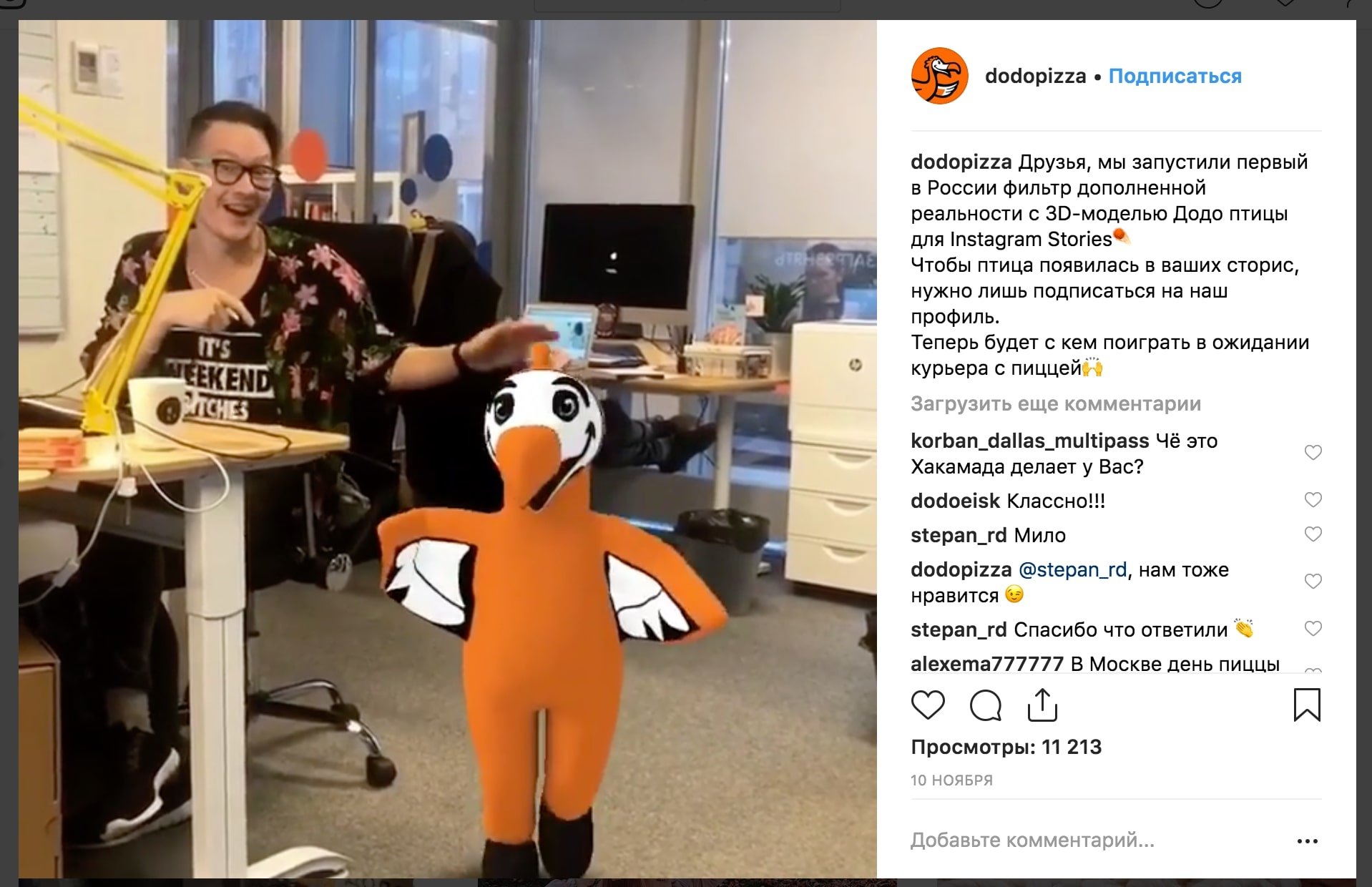
Por exemplo, no inverno de 2018, a "Dodo Pizza" criou um filtro AR incomum — um pássaro Dodo dançante. Isso trouxe 8.000 novos seguidores para a conta da pizzaria em 2 semanas!

![Filtro AR da "Dodo Pizza"](https://postmypost.io/ru/blog/storage/postmypost/pochemu_nuzhna_svoya_maska_v_instagram/1.jpg)
@dodopizza
### 2. Possibilidade de experimentar o produto

Como dizem, é melhor ver uma vez do que ouvir cem vezes. Kylie Jenner usou esse princípio ao criar uma máscara para a Kylie Cosmetics, que permite experimentar diferentes tons de batons. A possibilidade de pintar os lábios em modo virtual ajuda as seguidoras a escolher a cor do batom e fazer a compra.

Muitas marcas de roupas, óculos e joias criam máscaras para o Instagram, permitindo experimentar os produtos. Os seguidores recebem essas inovações com entusiasmo!

3. Aumento da notoriedade da marca

O restaurante de cozinha russa "Teremok", especializado em panquecas com diferentes coberturas, desenvolveu uma máscara criativa. Os usuários foram convidados a experimentar no rosto os panquecas favoritas do menu do restaurante. Os seguidores receberam a ideia com entusiasmo e deixaram muitas emoções positivas.

![](https://postmypost.io/ru/blog/storage/postmypost/pochemu_nuzhna_svoya_maska_v_instagram/2.jpg)
@teremok_ru
![](https://postmypost.io/ru/blog/storage/postmypost/pochemu_nuzhna_svoya_maska_v_instagram/3.jpg)
@teremok_ru
![](https://postmypost.io/ru/blog/storage/postmypost/pochemu_nuzhna_svoya_maska_v_instagram/4.jpg)
@teremok_ru
### 4. Publicidade gratuita

A máscara é uma excelente maneira de promover seu produto ou serviço. Nas stories de cada usuário será indicado o nome da marca que desenvolveu a máscara. Se você criou a máscara sozinho - aí está a sua publicidade gratuita. Mesmo que tenha pagado a um designer para desenvolvê-la, é um gasto único, enquanto o efeito em termos de aumento de seguidores e clientes é duradouro.

5. Divulgação de eventos

A revista Glamour decidiu apresentar seu 15º aniversário com a máscara festiva GlamQueen com um muffin e uma coroa da marca. Isso ajudou o evento a obter muitas menções nos principais meios de comunicação. Agora a conta da revista possui uma coleção inteira de máscaras.

![](https://postmypost.io/ru/blog/storage/postmypost/pochemu_nuzhna_svoya_maska_v_instagram/5.jpg)
@glamur_russia
![](https://postmypost.io/ru/blog/storage/postmypost/pochemu_nuzhna_svoya_maska_v_instagram/6.jpg)
@glamur_russia
![](https://postmypost.io/ru/blog/storage/postmypost/pochemu_nuzhna_svoya_maska_v_instagram/7.jpg)
@glamur_russia
### 6. Promoção ativa através de influenciadores

Publicidade com influenciadores populares tem um excelente efeito. E quando não é uma postagem chata, mas uma máscara brilhante nas stories do ídolo, tem todas as chances de viralizar.

É ótimo quando se pode negociar com o influenciador para pagamento em permuta. Trocar os produtos da marca por publicidade da máscara é como acertar dois alvos: a máscara e seu produto levarão seguidores, especialmente se o influenciador der um feedback positivo e os usuários apreciarem o produto.

Instruções para criar uma máscara no Windows 10

1. Baixamos e nos familiarizamos com o programa para criação de máscaras

Máscaras são criadas em um programa especial Spark AR Studio. Anteriormente, estava disponível apenas para dispositivos com Mac OS, agora também para Windows 10 (infelizmente, não é possível instalar o programa em outra versão do Windows).

Baixamos o programa através do link acima, instalamos no computador e abrimos.

![Screenshot do programa Spark AR Studio](https://postmypost.io/ru/blog/storage/postmypost/pochemu_nuzhna_svoya_maska_v_instagram/8.jpg)
Tela principal do Spark AR Studio: todos os personagens são animados e se movem quando você passa o cursor
O interface do programa é simples, até um novato não terá dificuldade em entender. Clicamos em New project e chegamos, de fato, na área de trabalho, onde já está pronto para experimentar a máscara um rapaz-modelo emocional.
![Screenshot do programa Spark AR Studio](https://postmypost.io/ru/blog/storage/postmypost/pochemu_nuzhna_svoya_maska_v_instagram/9.jpg)
Área de trabalho do Spark AR Studio
Aliás, é possível trocar os modelos para ver como a máscara aparecerá em diferentes tipos de rosto. Para fazer isso, é preciso clicar no ícone da câmera no canto superior esquerdo e escolher o personagem desejado.
![Screenshot do programa Spark AR Studio](https://postmypost.io/ru/blog/storage/postmypost/pochemu_nuzhna_svoya_maska_v_instagram/10.jpg)
Para trocar o rosto, clique na câmera
Temos quatro áreas principais de trabalho:

1. Cena — área de manipulações, onde as máscaras são adicionadas.

2. Assets — área com materiais, texturas e objetos importados.

3. Janela de visualização — área no centro da tela, onde os objetos são controlados e redimensionados usando setas, aqui também está localizada a "simulação", que mostra como sua máscara ficará em um dispositivo móvel.

4. Inspector — painel à direita, onde as alterações dos objetos são configuradas.

![Screenshot do programa Spark AR Studio](https://postmypost.io/ru/blog/storage/postmypost/pochemu_nuzhna_svoya_maska_v_instagram/11.jpg)
Áreas de trabalho principais do Spark AR Studio
### 2. Instalamos o Photoshop e baixamos materiais

Se você já tem Photoshop no seu computador, será mais fácil. Só será necessário baixar o modelo de mapeamento facial no qual você aplicará a máscara. Você pode fazer isso aqui.

![Screenshot do programa Spark AR Studio](https://postmypost.io/ru/blog/storage/postmypost/pochemu_nuzhna_svoya_maska_v_instagram/12.jpg)
Link para baixar materiais adicionais
Obtivemos o modelo de mapeamento facial no qual aplicaremos a máscara - o arquivo faceFeminine. Deve-se abri-lo no Photoshop, e depois sobrepor a grade (rastreador) - o arquivo faceMeshTrackers.

Depois, criaremos a textura, que é nossa máscara. Esses dois arquivos ajudarão a entender como desenhar e posicionar melhor o objeto planejado.

![Screenshot do programa Photoshop](https://postmypost.io/ru/blog/storage/postmypost/pochemu_nuzhna_svoya_maska_v_instagram/13.jpg)
Base para criar máscara no Photoshop
### 3. Criamos a base da máscara

Neste caso, o principal é sua imaginação. Você pode escolher qualquer inscrição ou imagem, por exemplo, o nome ou logotipo da marca, e colocar na área escolhida do rosto. Vamos brincar com esse alienígena.

![Imagem para máscara](https://postmypost.io/ru/blog/storage/postmypost/pochemu_nuzhna_svoya_maska_v_instagram/14.jpg)
Imagem para máscara
Criamos uma camada adicional, colocamos o alienígena nela e ajustamos a imagem para que ela fique bem posicionada na bochecha.
![Screenshot do programa Photoshop](https://postmypost.io/ru/blog/storage/postmypost/pochemu_nuzhna_svoya_maska_v_instagram/16.jpg)
Escolhendo o local para a imagem
Quando você decide o posicionamento, desative as camadas com rastreadores e salve o arquivo de textura final no formato PNG.

Desativar camadas de fundo é muito importante, não se esqueça de fazer isso!

![Screenshot do programa Spark AR Studio](https://postmypost.io/ru/blog/storage/postmypost/pochemu_nuzhna_svoya_maska_v_instagram/16.jpg)
Textura final para a máscara
### 4. Trabalhando com a máscara no aplicativo Spark AR Studio

Voltamos ao aplicativo Spark AR Studio e criamos um novo projeto: clicamos com o botão direito no campo Scene, clicamos em Add, e depois em FaceTracker.

Aparece FaceTracker0. Clicamos sobre ele com o botão direito, depois novamente em Add e escolhemos FaceMesh. Temos então a base onde podemos colocar as texturas.

![Screenshot do programa Spark AR Studio](https://postmypost.io/ru/blog/storage/postmypost/pochemu_nuzhna_svoya_maska_v_instagram/17.jpg)
A base se parece com uma máscara em quadriculado preto e branco
Agora é a hora de adicionar os materiais de trabalho. Vamos para a zona Assets, clicamos em + Add Assets e escolhemos Material. Olhamos à direita, no painel de controle, e ao lado de Texture clicamos em Choose File. Adicionamos o arquivo que criamos no Photoshop.

Mas isso ainda não é tudo. À esquerda, clique em FaceMesh0, então no painel à direita, clique em "+" na aba Materials — escolha material0. E — aleluia! Nosso alienígena aparece no rosto do modelo.

![Screenshot do programa Spark AR Studio](https://postmypost.io/ru/blog/storage/postmypost/pochemu_nuzhna_svoya_maska_v_instagram/18.jpg)
Máscara no rosto do modelo
Pode ampliar a imagem e ver a máscara em diferentes modelos para garantir que ela fique bem em qualquer rosto.
![Screenshot do programa Spark AR Studio](https://postmypost.io/ru/blog/storage/postmypost/pochemu_nuzhna_svoya_maska_v_instagram/19.jpg)
Imagem ampliada
Se desejar, também poderá retocar o rosto para que a pele pareça suave e atraente.

Seguimos pelo mesmo caminho FaceTracker0 → Add → FaceMesh e adicionamos outro material através de + Add Assets. Depois, no painel à direita, na primeira linha Shader Type, abrimos o menu drop-down e escolhemos o último item — Retouching.

![Screenshot do programa Spark AR Studio](https://postmypost.io/ru/blog/storage/postmypost/pochemu_nuzhna_svoya_maska_v_instagram/21.jpg)
Escolha do modo de retoque
É possível escolher o quão borrado será o rosto. É melhor não exagerar, basta mover o controle deslizante para o nível 25–30, caso contrário, o rosto ficará borrado e parecerá pouco natural. E ainda tem um detalhe — é uma boa ideia desmarcar FullScreen, caso contrário, o espaço ao redor também ficará borrado.

5. Testando a máscara

Quando o trabalho estiver totalmente concluído, você pode testar a aparência da máscara no seu smartphone. Para isso, clique no canto inferior esquerdo no ícone do telefone com uma seta. Aparece uma janela, nela você deve escolher Send to App e na frente de Instagram Camera clicar em Send.

![Screenshot do programa Spark AR Studio](https://postmypost.io/ru/blog/storage/postmypost/pochemu_nuzhna_svoya_maska_v_instagram/20.jpg)
Preparação para teste no smartphone
Após alguns segundos, um link será gerado, é necessário copiar o endereço e acessá-lo do smartphone (envie o link do computador para qualquer mensageiro disponível no smartphone). Através do link, abrirá o modo de teste de stories no Instagram, onde você poderá admirar o alienígena na sua bochecha perfeitamente suave.

6. Salvando, exportando e carregando a máscara

Para salvar a máscara no computador, na barra superior, abra File e clique em Export and Upload. O tamanho do arquivo da máscara não deve exceder 40 MB. Na janela que aparece, esse parâmetro será verificado, se tudo estiver OK, um sinal de seleção aparecerá em um círculo verde. Clique em Export File, dê um nome ao arquivo, no nosso caso será alien_mask, e clique em "Salvar". O arquivo será salvo com a extensão .arexport.

Em seguida, nessa mesma janela, clique em Upload e aguarde o carregamento 100%. No navegador, abrirá automaticamente o Spark AR Hub — serviço para publicação do efeito.

![Screenshot do programa Spark AR Studio](https://postmypost.io/ru/blog/storage/postmypost/pochemu_nuzhna_svoya_maska_v_instagram/22.jpg)
Publicação do efeito no Spark AR Hub
Aqui é necessário escolher Instagram, e ao lado aparecerá imediatamente a imitação de um smartphone com nossa conta. Depois, damos um nome à máscara, do menu sugerido escolhemos uma categoria e adicionamos até 20 palavras-chave pelo qual os usuários poderão encontrar a máscara.

O nome do proprietário e a conta do Instagram serão preenchidos automaticamente. Abaixo será oferecida a opção de gravar ou carregar um vídeo de demonstração e um ícone (capa) da máscara, isso pode ser feito no Photoshop seguindo essas instruções.

Resta apenas escolher as configurações de visibilidade: o mais breve possível ou em uma data e hora específicas. Marcar se o efeito é usado para promoção de marca ou produto, bem como ler o acordo jurídico.

Quando tudo estiver feito, clique em "Enviar". A aprovação das máscaras geralmente não apresenta problemas, o processo pode levar até 10 dias úteis, mas geralmente dura no máximo um dia.

Quanto custa uma máscara

Um especialista em SMM facilmente criará uma máscara simples sozinho. Para adicionar um logotipo na bochecha, como fizemos com o alienígena, levará não mais que 15 minutos. Mas se você deseja uma máscara animada ou variada, algo com gamificação ou algum outro efeito wow, você pode recorrer a um designer ou agência especializada.

O preço do serviço, claro, dependerá da complexidade do desenvolvimento. Uma máscara simples custará 500 rublos, uma com gamificação pode custar 20.000 rublos ou mais. O preço médio de uma máscara de complexidade média é de 5.000 rublos.

Tente criar uma máscara seguindo o tutorial apresentado em nosso artigo. Talvez o processo te envolva e você possa aplicar máscaras de forma eficaz no seu negócio, sem gastar um centavo.


Artigos relacionados

Todos os posts
Aceleremos a validação e a coleta de relatórios: processo de trabalho no Postmypost.

Aceleremos a validação e a coleta de relatórios: processo de trabalho no Postmypost.

27.11.2025

Ler 7 min.
Educação

No trabalho com o cliente, a maior parte do tempo não é dedicada à criação de conteúdo, mas à organização do processo. Não está claro quem deve verifi...

Nikiforov Aleksandr
Aceleramos a aprovação e a coleta de relatórios: fluxos de trabalho no Postmypost

Aceleramos a aprovação e a coleta de relatórios: fluxos de trabalho no Postmypost

27.11.2025

Ler 7 min.
Educação

No trabalho com o cliente, a maior parte do tempo não é gasta na criação de conteúdo, mas na organização do processo. Não está claro quem deve verific...

Nikiforov Aleksandr
Como as agências podem gerenciar 10+ clientes e não se perder nas tarefas

Como as agências podem gerenciar 10+ clientes e não se perder nas tarefas

07.11.2025

Ler 4 min.
Educação

Trabalhar em uma agência de SMM é como fazer malabarismo: dezenas de clientes, centenas de postagens, milhares de mensagens de seguidores e colegas. E...

Nikiforov Aleksandr
Centenas de comentários por dia: como distribuir e controlar a velocidade das respostas

Centenas de comentários por dia: como distribuir e controlar a velocidade das respostas

16.10.2025

Ler 5 min.
Educação

Às vezes, as redes sociais lembram uma linha direta durante o horário de pico. Novos comentários, perguntas, agradecimentos e, às vezes, reclamações....

Nikiforov Aleksandr
Como responder a perguntas de clientes 24 horas por dia, sem aumentar a equipe

Como responder a perguntas de clientes 24 horas por dia, sem aumentar a equipe

09.10.2025

Ler 4 min.
Educação

Os clientes esperam que a empresa esteja sempre disponível: de manhã, à noite e até de madrugada. Mas a maioria das equipes simplesmente não tem recur...

Nikiforov Aleksandr
24/7 à disposição: como configurar respostas automáticas através de IA em comentários e mensagens?

24/7 à disposição: como configurar respostas automáticas através de IA em comentários e mensagens?

20.06.2025

Ler 7 min.
Educação

Amigos, nosso serviço ganhou uma nova ferramenta — automação de processos de trabalho! Este é um nível completamente novo de trabalho nas redes soci...

Nikiforov Aleksandr
Todos os posts